Como Configurar Permissões no macOS
Para garantir que o Bandicam funcione perfeitamente no seu Mac, você precisa conceder algumas permissões necessárias. Esta é uma medida de segurança padrão exigida pelo macOS para proteger sua privacidade. Siga estes passos simples para configurar.
Gravação de Tela e Áudio do Sistema
Para gravar a tela ou o áudio do seu Mac, o macOS exige que você conceda permissão em seus Ajustes do Sistema.
Passo 1. Clique no botão "Abrir Ajustes do Sistema".
Você pode ver uma das duas mensagens diferentes, conforme mostrado abaixo. Em ambos os casos, por favor, clique no botão Abrir Ajustes do Sistema.

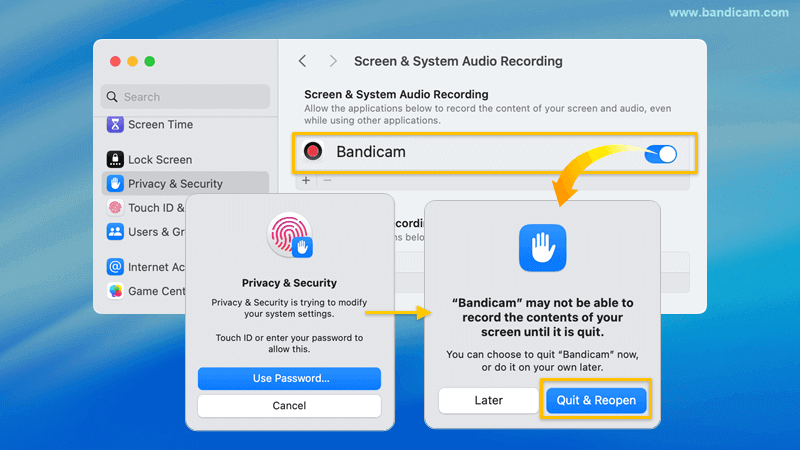
Passo 2. Conceda permissão ativando a chave ao lado do Bandicam.
- Encontre o Bandicam na lista e ligue a chave.
- Se solicitado, digite a senha do seu sistema.
- Autorize clicando em "Encerrar e Reabrir".
Acesso à Câmera
Para usar o recurso de sobreposição da webcam, você precisará conceder ao Bandicam acesso à sua câmera. Siga as instruções abaixo com base no pop-up que você vê.
Caso 1: Se o pop-up "Permitir" aparecer, clique em "Permitir".

Caso 2: Se você vir o pop-up "Permissão Necessária", siga estes três passos:
- Clique em Abrir Ajustes do Sistema.
- Encontre o Bandicam na lista e ligue a chave.
- Clique em Encerrar e Reabrir.

Acesso ao Microfone
Para gravar sua voz ou qualquer áudio externo, você precisa permitir que o Bandicam acesse seu microfone. Siga as instruções abaixo com base no pop-up que você vê.
Caso 1: Se o pop-up "Permitir" aparecer, clique em "Permitir".

Caso 2: Se você vir o pop-up "Permissão Necessária", siga estes três passos:
- Clique em Abrir Ajustes do Sistema.
- Encontre o Bandicam na lista e ligue a chave.
- Clique em Encerrar e Reabrir.
