Como desenhar na tela durante a gravação
O Bandicam para Mac oferece ferramentas de anotação na tela que permitem adicionar canetas, marcadores, linhas, setas, formas e texto durante a gravação. Essas ferramentas são ideais para criar tutoriais educacionais, apresentações empresariais e vídeos explicativos para o YouTube.
Como usar as ferramentas de desenho
Etapa 1. Abrir as ferramentas de desenho.
Você pode acessar a barra de ferramentas de desenho na tela a qualquer momento, antes ou durante uma sessão de gravação.
- Na janela principal: Clique no ícone da Caneta para ativar a ferramenta de desenho antes de selecionar um modo de gravação, como Área Selecionada ou Tela Inteira.
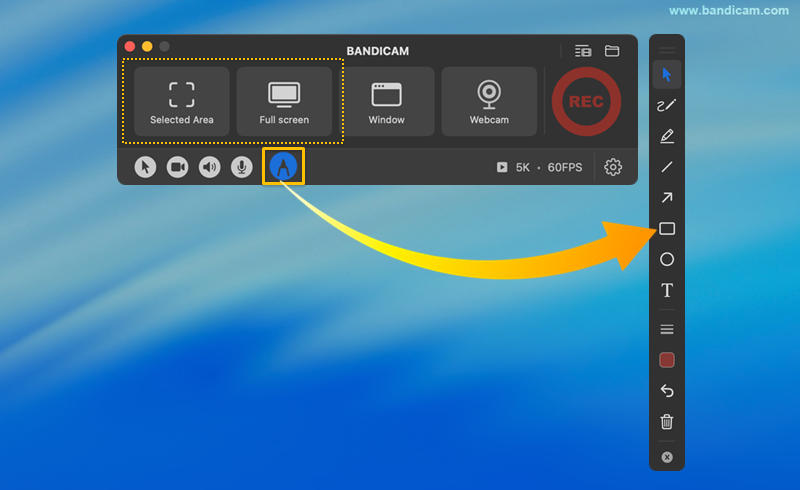
- No modo Área Selecionada: Clique no ícone da Caneta na barra de controle para ativar ou desativar as ferramentas de anotação na tela antes ou durante a gravação.
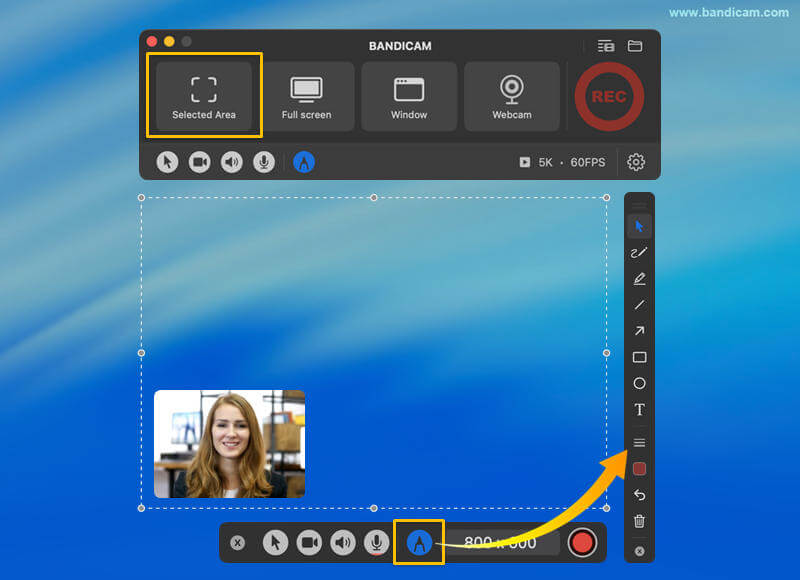
Etapa 2. Selecione sua ferramenta de anotação.
Depois que a barra de ferramentas estiver aberta, você poderá escolher entre várias ferramentas profissionais de marcação para melhorar seu vídeo:
- Cursor: Mova o cursor do mouse livremente para navegar pela tela ou interagir com outras janelas e aplicativos sem desenhar.
- Caneta e Marcador: Use para desenhar à mão livre na tela ou destacar textos específicos.
- Linha e Seta: Desenhe linhas retas ou use setas para indicar menus e direções específicas.
- Formas: Desenhe retângulos ou círculos na tela.
- Texto: Digite o texto e pressione Enter para finalizar. Enquanto a ferramenta Texto (T) estiver ativa, você pode clicar e arrastar o texto para movê-lo.
- Desfazer e Limpar: Corrija erros com o botão Desfazer (seta de retorno) ou use Limpar (ícone de lixeira) para apagar todo o desenho.
- Fechar: Clique no ícone [X] para sair do modo de desenho.

- Personalizar espessura e cores: Escolha entre caneta, marcador, linha, seta ou formas e ajuste a espessura e as cores.
![personalizar espessura e cores]()
- Personalizar desenho de texto:
- Escolha o tipo de fonte, ajuste o tamanho com a opção Tamanho, controle a espessura e o desfoque do contorno e defina cores separadas para o texto e o contorno.
- Enquanto a ferramenta Texto (T) estiver ativa, mova o texto arrastando-o.
![personalizar texto]()
![arrastar e mover texto]()


Dica adicional. Selecione a ferramenta Cursor para clicar ou mover a tela enquanto desenha.
Se qualquer ferramenta de desenho na tela (caneta, marcador, formas, etc.) estiver ativa, os cliques do navegador e a movimentação da tela ficam desativados. Para ativá-los novamente, basta selecionar a ferramenta Cursor.
