Cách Quay Màn Hình và Khuôn Mặt Đồng Thời trên Mac

Đối với người dùng Mac muốn tạo video hướng dẫn, nội dung trò chơi hoặc bản thuyết trình, việc quay đồng thời cả màn hình và khuôn mặt thường rất cần thiết. Cho dù để ghi lại nội dung trên màn hình hay phản ứng, người sáng tạo đều cần một giải pháp đơn giản, đáng tin cậy. Bandicam cho Mac giúp hợp lý hóa quy trình này, cho phép ghi lại màn hình và camera chất lượng cao.
Trong hướng dẫn này, bạn sẽ tìm hiểu từng bước cách sử dụng Bandicam để quay màn hình và khuôn mặt của mình, cũng như cách cải thiện màn hình camera của bạn bằng cách sử dụng các hiệu ứng nền camera tích hợp sẵn của macOS để có một giao diện sạch sẽ, chuyên nghiệp.
Cách Quay Màn Hình của Bạn với Camera trên Mac
-
Tải xuống và khởi động Bandicam Mac Screen Recorder.
Nhấp vào nút 'Tải Bandicam Miễn phí' bên dưới để mở App Store. Sau đó nhấp vào 'Nhận' và sau đó 'Cài đặt'.
-
Nhấp vào biểu tượng lớp phủ webcam và chọn chế độ ghi hình: Khu vực đã chọn hoặc Toàn màn hình.
![bật tùy chọn lớp phủ webcam]()
-
Kéo các cạnh hoặc di chuyển hiển thị camera của bạn bằng chuột để điều chỉnh webcam.
![quay màn hình và khuôn mặt]()
Mẹo bổ sung: Áp dụng các hiệu ứng camera.
- macOS 15 Sequoia hiện bao gồm các hiệu ứng nền camera toàn hệ thống cho tất cả các máy Mac dùng chip Apple silicon.
- Khi màn hình camera của bạn đang hoạt động, hãy nhấp vào biểu tượng camera trên thanh menu trên cùng và chọn các hiệu ứng bạn muốn, như ánh sáng studio hoặc một hình nền.
![quay màn hình bằng camera trên Mac]()
Bandicam sẽ quay lại nguồn cấp dữ liệu camera của bạn với các hiệu ứng này được áp dụng, mang lại cho màn hình và webcam của bạn một vẻ ngoài chuyên nghiệp.
-
Bạn có thể bật hoặc tắt âm thanh hệ thống và micro theo nhu cầu.

-
Bắt đầu ghi hình bằng cách nhấp vào nút ● REC.
-
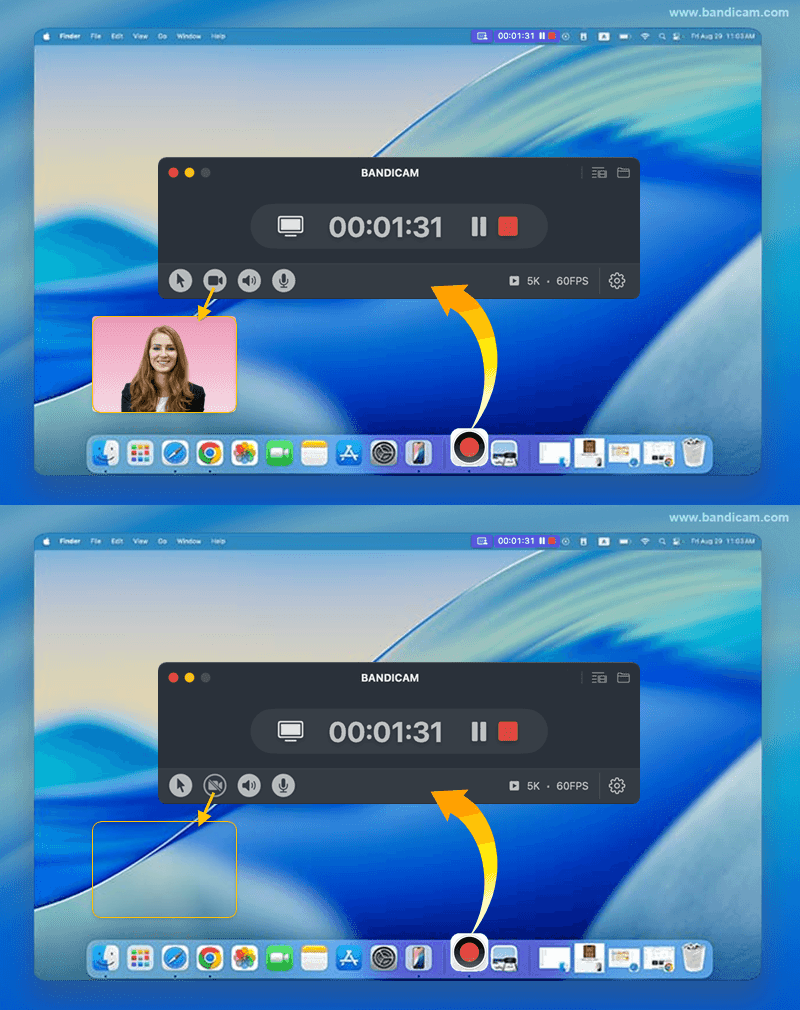
Bật và tắt webcam, âm thanh hoặc micro của bạn trong khi ghi hình.
Trong khi ghi, bạn có tùy chọn bật và tắt hiển thị webcam, âm thanh hệ thống hoặc micro bằng cách nhấp vào các biểu tượng tương ứng.
![quay màn hình và khuôn mặt]()
-
Để tạm dừng hoặc tiếp tục ghi, nhấp vào nút tạm dừng ❚❚. Để kết thúc, nhấn nút Dừng ■.
Các nút điều khiển này có thể được tìm thấy trên thanh menu trên cùng của Mac hoặc bằng cách quay lại cửa sổ Bandicam và nhấp vào nút Tạm dừng/Dừng tương ứng.
![tạm dừng/dừng quay toàn màn hình trên mac]()
-
Dừng ghi và xem lại tệp video đã ghi.
Sau khi hoàn tất ghi hình, cửa sổ Danh sách Video Đầu ra sẽ tự động xuất hiện.
- Quản lý Video: Chọn một video và sử dụng các biểu tượng ở dưới cùng để 'Mở trong Finder', 'Xóa', 'Gửi qua AirDrop' hoặc 'Chia sẻ'.
- Cắt Video: Nhấp vào nút 'Cắt Video' để chỉ lưu các phần mong muốn.
![xem lại video đã ghi]()




Cập nhật lần cuối vào