Cách phản chiếu màn hình iPhone lên Mac

Bạn muốn hiển thị màn hình iPhone của mình trên Mac? Nhiều người nghĩ rằng phản chiếu iPhone lên Mac là một việc phức tạp, nhưng thực tế lại rất đơn giản.
Trong hướng dẫn này, chúng tôi sẽ giới thiệu hai phương pháp chính được tích hợp sẵn trên thiết bị Apple: tính năng iPhone Mirroring mới trên macOS và phương pháp truyền thống AirPlay. Chúng tôi cũng sẽ hướng dẫn bạn cách ghi lại màn hình iPhone đã phản chiếu bằng Bandicam trên Mac.
Phương pháp 1: iPhone Mirroring trên macOS
Từ phiên bản macOS Sequoia, Apple đã giới thiệu một tính năng mạnh mẽ gọi là iPhone Mirroring. Tính năng này không chỉ cho phép hiển thị màn hình mà còn giúp bạn điều khiển iPhone trực tiếp từ Mac.
Các tính năng nổi bật của iPhone Mirroring:
Với iPhone Mirroring, bạn có thể điều khiển iPhone ngay trên Mac. Sử dụng bàn phím và bàn di chuột để điều hướng, mở ứng dụng và trả lời tin nhắn. Bạn cũng có thể dễ dàng truyền tệp và ảnh giữa hai thiết bị.
Cách sử dụng iPhone Mirroring:
- Đảm bảo iPhone và Mac đăng nhập cùng một Apple ID.
- Kiểm tra để chắc chắn rằng Wi-Fi và Bluetooth đã bật trên cả hai thiết bị.
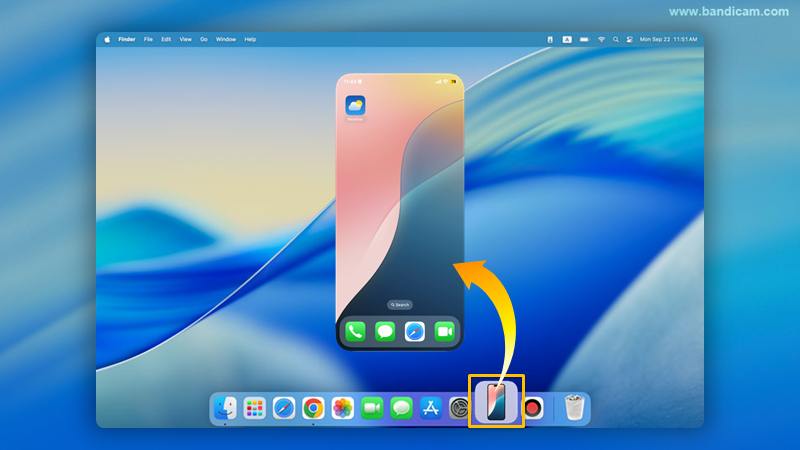
- Trên Mac, mở ứng dụng iPhone Mirroring từ Dock hoặc thư mục Ứng dụng.
- Màn hình iPhone sẽ hiển thị ngay trên Mac và có thể điều khiển được.
Phương pháp 2: Phản chiếu màn hình bằng AirPlay
Nếu bạn đang sử dụng phiên bản macOS cũ hơn hoặc muốn cách nhanh chóng để hiển thị màn hình iPhone lên Mac, AirPlay là giải pháp hoàn hảo. Đây là phương pháp đáng tin cậy để truyền nội dung hoặc phản chiếu toàn bộ màn hình.
Cách sử dụng AirPlay từ iPhone lên Mac:

- Đảm bảo iPhone và Mac được kết nối cùng một mạng Wi-Fi.
- Trên iPhone, vuốt xuống từ góc trên bên phải để mở Trung tâm điều khiển.
- Nhấn vào biểu tượng “Phản chiếu màn hình” (hai hình chữ nhật chồng lên nhau).
- Danh sách các thiết bị khả dụng sẽ xuất hiện. Nhấn vào tên MacBook hoặc iMac của bạn.
- Màn hình iPhone giờ sẽ hiển thị trên Mac. Để dừng phản chiếu, hãy nhấn “Dừng phản chiếu” trong Trung tâm điều khiển.
Sự cố với AirPlay?
Hãy đảm bảo cả hai thiết bị đều kết nối cùng một mạng Wi-Fi. Trên Mac, đi tới “Cài đặt hệ thống” > “Chung” > “AirDrop & Handoff”. Đảm bảo “Trình nhận AirPlay” đã được bật và “Cho phép AirPlay cho” được đặt thành “Mọi người trong cùng mạng”. Nếu vẫn gặp sự cố, hãy khởi động lại cả hai thiết bị.

Cách ghi màn hình iPhone đã phản chiếu trên Mac
Ghi màn hình iPhone đã phản chiếu có thể rất hữu ích — chẳng hạn như khi bạn cần ghi video hướng dẫn ứng dụng, chơi game hoặc lưu cuộc gọi video. Với Bandicam cho Mac, việc này cực kỳ đơn giản.
Hướng dẫn từng bước để ghi màn hình iPhone trên Mac:
-
Cài đặt và mở Bandicam.
Mở App Store bằng cách nhấp vào “Tải miễn phí” bên dưới, sau đó nhấn “Nhận” và “Cài đặt”.
-
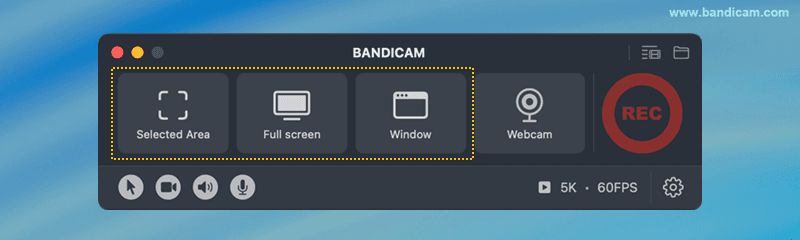
Chọn chế độ ghi phù hợp với phương pháp phản chiếu.
- Với iPhone Mirroring: sử dụng “Khu vực chọn” hoặc “Cửa sổ”.
- Với AirPlay: sử dụng “Toàn màn hình” để ghi dễ dàng nhất.
![Ghi màn hình iPhone trên Mac]()
-
Bắt đầu phản chiếu iPhone lên Mac.
Sử dụng iPhone Mirroring hoặc AirPlay để hiển thị màn hình iPhone trên Mac.
-
Chọn cửa sổ iPhone và nhấn ● REC.
![Ghi màn hình iPhone]()
-
Để tạm dừng hoặc tiếp tục ghi, nhấn ❚❚. Để dừng ghi, nhấn ■.
Bạn có thể sử dụng các nút điều khiển này trong thanh menu trên Mac hoặc trong cửa sổ Bandicam.
![Tạm dừng hoặc dừng ghi]()
-
Dừng ghi và kiểm tra video.
Khi ghi xong, danh sách video sẽ tự động hiển thị.
- Quản lý video: Chọn video và sử dụng các biểu tượng để “Mở trong Finder”, “Xóa”, “Gửi qua AirDrop” hoặc “Chia sẻ”.
- Cắt video: Nhấp vào “Cắt video” để chỉ lưu phần bạn muốn.
![Màn hình iPhone đã ghi]()


Mẹo bổ sung: Phản chiếu iPhone sang Windows
Bạn cũng có thể phản chiếu màn hình iPhone sang máy tính Windows bằng các ứng dụng miễn phí như LonelyScreen hoặc 5KPlayer. Phát video hoặc nội dung trực tuyến dễ dàng qua kết nối không dây.
Câu hỏi thường gặp (FAQ)
1. Làm thế nào để phản chiếu iPhone lên MacBook?
Có hai cách để làm điều này. Trên macOS Sequoia và mới hơn, hãy mở ứng dụng iPhone Mirroring. Với các phiên bản cũ hơn, hãy dùng AirPlay từ Trung tâm điều khiển.
2. iPhone Mirroring trên macOS Sequoia là gì?
Đây là ứng dụng cho phép hiển thị và điều khiển iPhone trực tiếp từ Mac, bao gồm mở ứng dụng và truyền tệp.
3. Làm thế nào để ghi màn hình iPhone trên Mac?
Sau khi phản chiếu màn hình, bạn có thể sử dụng Bandicam hoặc QuickTime để ghi lại. Bandicam mang đến chất lượng cao hơn, âm thanh và các tính năng bổ sung như cắt video.
Cập nhật lần cuối vào