'Chế độ ghi màn hình' | Vùng đã chọn
Bandicam cung cấp tùy chọn ghi hình 'Vùng đã chọn' linh hoạt, cho phép bạn ghi lại chính xác một phần đã chọn trên màn hình Mac của bạn.
Cách ghi Vùng đã chọn trên màn hình Mac của bạn
Bước 1. Cài đặt Bandicam từ Mac App Store và mở ứng dụng.
Bước 2. Cấu hình Con trỏ, Webcam và Âm thanh (Tùy chọn)
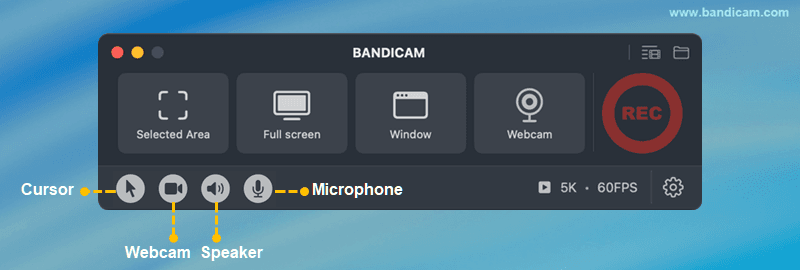
- Con trỏ: Để ghi lại con trỏ chuột, nhấp vào biểu tượng con trỏ.
- Webcam: Để ghi lại webcam, nhấp vào biểu tượng lớp phủ webcam.
- Âm thanh: Âm thanh hệ thống được bật theo mặc định. Để ghi lại giọng nói của bạn, hãy chọn biểu tượng micrô.
Bước 3. Chọn tùy chọn ghi hình 'Vùng đã chọn' để xác định một vùng ghi hình tùy chỉnh.

Bước 4. Kéo các góc và cạnh để điều chỉnh vùng ghi, sau đó nhấp vào nút màu đỏ để ghi.

Bước 5. Nhấp vào nút ❚❚ Tạm dừng để tạm dừng/tiếp tục, và nhấn nút ■ Dừng để kết thúc ghi hình.

Bước 6. Dừng ghi hình và xem lại tệp video đã ghi.
Sau khi bạn dừng ghi hình, cửa sổ danh sách video đầu ra sẽ ngay lập tức xuất hiện.
- Sau khi chọn một video, sử dụng các nút để Mở trong Finder, Xóa, Gửi qua AirDrop hoặc Chia sẻ qua menu của macOS.
- Để xóa các phần không mong muốn, nhấp vào nút "Cắt video".

Với các bước dễ dàng này, Bandicam cho Mac cho phép bạn ghi lại một vùng đã chọn trên màn hình với chất lượng cao—hoàn hảo cho hướng dẫn, cuộc họp hoặc bản demo ứng dụng với tính năng ghi màn hình một phần.