Cách ghi âm thanh hoặc giọng nói trên Mac
Bandicam cho phép bạn dễ dàng ghi âm thanh hệ thống của Mac và giọng nói của bạn từ micrô, tất cả mà không cần cài đặt bất kỳ trình điều khiển bổ sung nào.
1. Ghi Âm thanh Hệ thống / Âm thanh Nội bộ (Mặc định)
Bandicam ghi Âm thanh Hệ thống của Mac theo mặc định, thu âm thanh nội bộ từ các ứng dụng, video hoặc trò chơi. Bật/tắt chức năng này bằng biểu tượng Loa.

2. Ghi Micrô
- Để thêm giọng nói của bạn, chỉ cần nhấp vào biểu tượng Micrô.
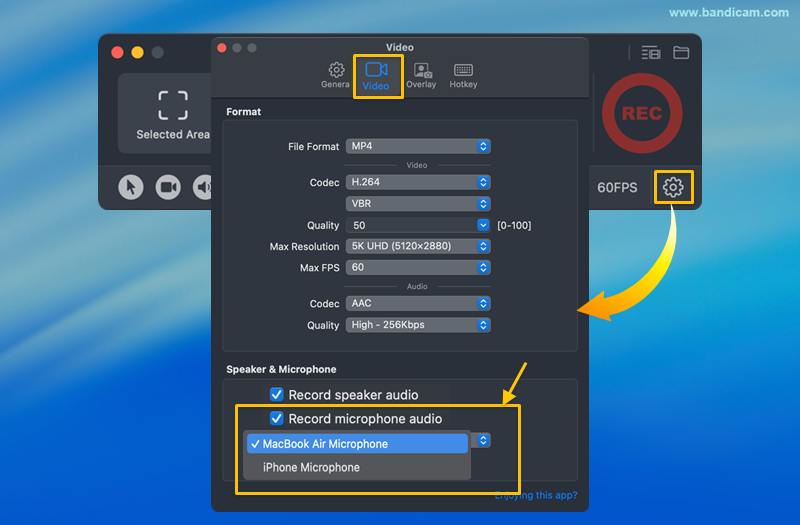
- Bạn cũng có thể điều chỉnh cài đặt micrô trong Cài đặt → Video, trong mục "Loa & Micrô."

Khắc phục sự cố Ghi âm
1. Không thể ghi âm thanh hệ thống của Mac?
- Kiểm tra Quyền: Cấp quyền ghi hình Màn hình & Hệ thống cho Bandicam trong Cài đặt hệ thống > Quyền riêng tư & Bảo mật > Ghi hình Màn hình & Âm thanh Hệ thống
 .
. - Kiểm tra Thiết bị Đầu ra Âm thanh: Trong Cài đặt hệ thống → Âm thanh → Đầu ra, xác nhận rằng một thiết bị âm thanh đang hoạt động (ví dụ: loa, tai nghe) đã được chọn.


2. Không thể ghi giọng nói của bạn?
- Cấp Quyền truy cập Micrô: Đảm bảo Bandicam có quyền sử dụng micrô của bạn. Bạn có thể bật tính năng này trong Cài đặt hệ thống → Quyền riêng tư & Bảo mật → Micrô.
- Chọn một Thiết bị Khác: Trong Bandicam, vào Cài đặt → Video và chọn một micrô khác từ menu thả xuống để xem sự cố có phải do thiết bị cụ thể không.

Nếu sự cố ghi âm vẫn tiếp diễn, vui lòng ghi lại cài đặt âm thanh của Bandicam và Mac của bạn. Sau đó, gửi tệp video, cùng với thông tin chi tiết về kiểu máy Mac và micrô của bạn, đến mac@bandicam.com.