Cách thiết lập Quyền trên macOS
Để đảm bảo Bandicam hoạt động hoàn hảo trên máy Mac của bạn, bạn cần cấp một vài quyền cần thiết. Đây là một biện pháp bảo mật tiêu chuẩn do macOS yêu cầu để bảo vệ quyền riêng tư của bạn. Làm theo các bước đơn giản sau để thiết lập.
Ghi Màn hình & Âm thanh Hệ thống
Để ghi màn hình hoặc âm thanh của máy Mac, macOS yêu cầu bạn cấp quyền trong Cài đặt hệ thống.
Bước 1. Nhấp vào nút "Mở Cài đặt hệ thống."
Bạn có thể thấy một trong hai thông báo khác nhau, như hiển thị bên dưới. Trong cả hai trường hợp, vui lòng nhấp vào nút Mở Cài đặt hệ thống.

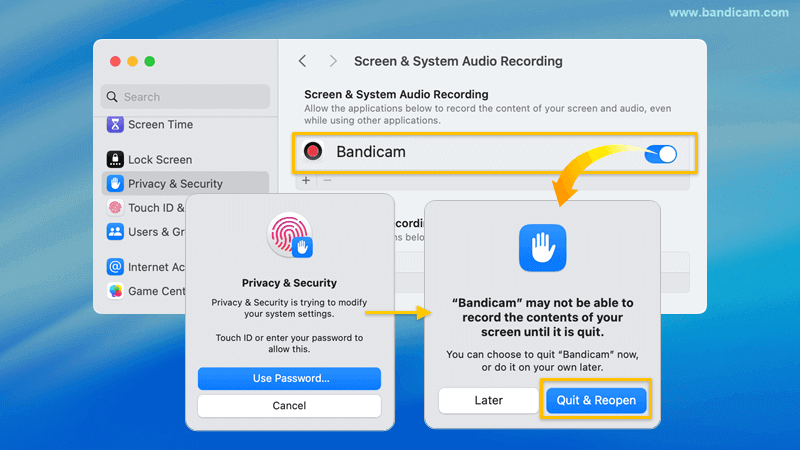
Bước 2. Cấp quyền bằng cách bật công tắc bên cạnh Bandicam.
- Tìm Bandicam trong danh sách và bật công tắc.
- Nếu được nhắc, hãy nhập mật khẩu hệ thống của bạn.
- Ủy quyền bằng cách nhấp vào "Thoát & Mở lại."
Truy cập Camera
Để sử dụng tính năng lớp phủ webcam, bạn cần cấp cho Bandicam quyền truy cập vào camera của bạn. Làm theo hướng dẫn dưới đây dựa trên cửa sổ bật lên bạn thấy.
Trường hợp 1: Nếu cửa sổ bật lên "Cho phép" xuất hiện, hãy nhấp vào "Cho phép."

Trường hợp 2: Nếu bạn thấy cửa sổ bật lên "Yêu cầu Quyền", hãy làm theo ba bước sau:
- Nhấp vào Mở Cài đặt hệ thống.
- Tìm Bandicam trong danh sách và bật công tắc.
- Nhấp vào Thoát & Mở lại.

Truy cập Micrô
Để ghi lại giọng nói của bạn hoặc bất kỳ âm thanh bên ngoài nào, bạn cần cho phép Bandicam truy cập vào micrô của bạn. Làm theo hướng dẫn dưới đây dựa trên cửa sổ bật lên bạn thấy.
Trường hợp 1: Nếu cửa sổ bật lên "Cho phép" xuất hiện, hãy nhấp vào "Cho phép."

Trường hợp 2: Nếu bạn thấy cửa sổ bật lên "Yêu cầu Quyền", hãy làm theo ba bước sau:
- Nhấp vào Mở Cài đặt hệ thống.
- Tìm Bandicam trong danh sách và bật công tắc.
- Nhấp vào Thoát & Mở lại.
