Vẽ trên màn hình khi ghi màn hình
Bandicam cho Mac cung cấp các công cụ chú thích trên màn hình cho phép bạn thêm bút, bút đánh dấu, đường thẳng, mũi tên, hình dạng và văn bản trong khi ghi. Các công cụ này rất phù hợp để tạo video hướng dẫn, bài giảng, bản trình bày kinh doanh và video giải thích trên YouTube.
Cách sử dụng công cụ vẽ
Bước 1. Mở công cụ vẽ.
Bạn có thể truy cập thanh công cụ vẽ trên màn hình bất kỳ lúc nào, trước hoặc trong khi ghi.
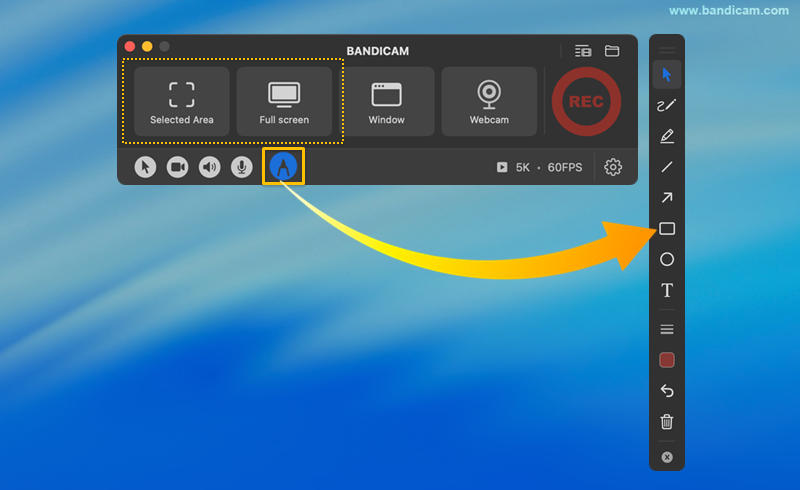
- Từ cửa sổ chính: Nhấp vào biểu tượng Bút để bật công cụ vẽ trước khi chọn chế độ ghi như Vùng đã chọn hoặc Toàn màn hình.
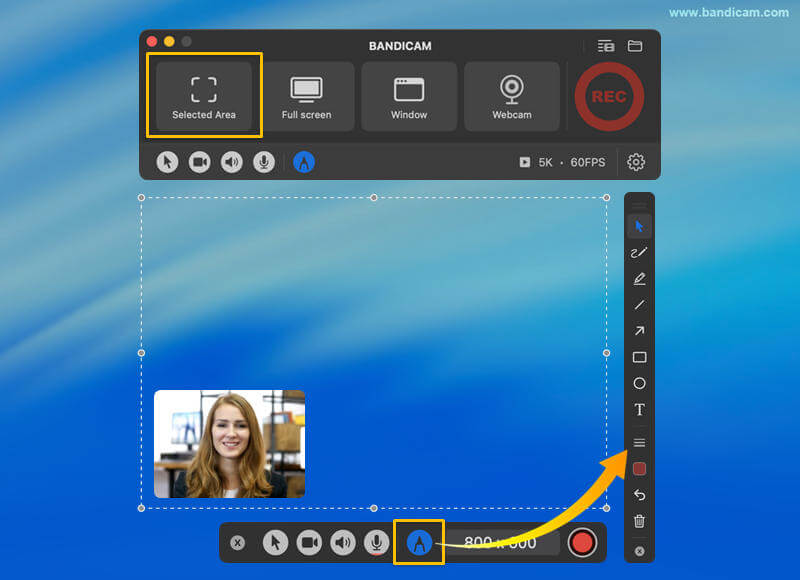
- Trong chế độ Vùng đã chọn: Nhấp vào biểu tượng Bút trên thanh điều khiển để bật hoặc tắt công cụ chú thích trên màn hình trước hoặc trong khi ghi.
Bước 2. Chọn công cụ chú thích.
Sau khi thanh công cụ được mở, bạn có thể chọn một trong các công cụ đánh dấu chuyên nghiệp để cải thiện video:
- Con trỏ: Di chuyển con trỏ chuột tự do để điều hướng màn hình hoặc tương tác với các cửa sổ và ứng dụng khác mà không vẽ.
- Bút & Bút đánh dấu: Sử dụng để vẽ tự do trên màn hình hoặc làm nổi bật văn bản cụ thể.
- Đường thẳng & Mũi tên: Vẽ đường thẳng hoặc dùng mũi tên để chỉ menu và hướng.
- Hình dạng: Vẽ hình chữ nhật hoặc hình tròn trên màn hình.
- Văn bản: Nhập văn bản và nhấn Enter để hoàn tất. Khi công cụ Văn bản (T) đang hoạt động, bạn có thể kéo văn bản để di chuyển.
- Hoàn tác & Xóa: Sửa lỗi bằng nút Hoàn tác (mũi tên quay lại) hoặc dùng Xóa (biểu tượng thùng rác) để xóa toàn bộ bản vẽ.
- Đóng: Nhấp vào biểu tượng [X] để thoát khỏi chế độ vẽ.

- Tùy chỉnh độ dày và màu sắc: Chọn bút, bút đánh dấu, đường thẳng, mũi tên hoặc hình dạng và điều chỉnh độ dày cũng như màu sắc.
![tùy chỉnh độ dày và màu sắc]()
- Tùy chỉnh văn bản:
- Chọn phông chữ, điều chỉnh kích thước bằng tùy chọn Kích thước, kiểm soát độ dày và độ mờ của đường viền, đồng thời đặt màu riêng cho văn bản và đường viền.
- Khi công cụ Văn bản (T) đang hoạt động, bạn có thể di chuyển văn bản bằng cách kéo.
![tùy chỉnh văn bản]()
![kéo để di chuyển văn bản]()


Mẹo bổ sung. Chọn công cụ Con trỏ để nhấp hoặc di chuyển màn hình khi đang vẽ.
Nếu bất kỳ công cụ vẽ nào trên màn hình (bút, bút đánh dấu, hình dạng, v.v.) đang hoạt động, thao tác nhấp chuột và di chuyển màn hình sẽ bị vô hiệu hóa. Để kích hoạt lại, chỉ cần chọn công cụ Con trỏ.
