Khôi phục mua hàng Bandicam Pro trên Mac
Nếu bạn đã mua Bandicam Pro nhưng trong ứng dụng vẫn xuất hiện nút “Nâng cấp PRO”, hãy làm theo các bước dưới đây theo đúng thứ tự.
Bước 1: Thử khôi phục lại mua hàng Bandicam Pro
Trước tiên, hãy đảm bảo rằng quá trình khôi phục được thực hiện đúng cách và máy đang có kết nối internet ổn định.
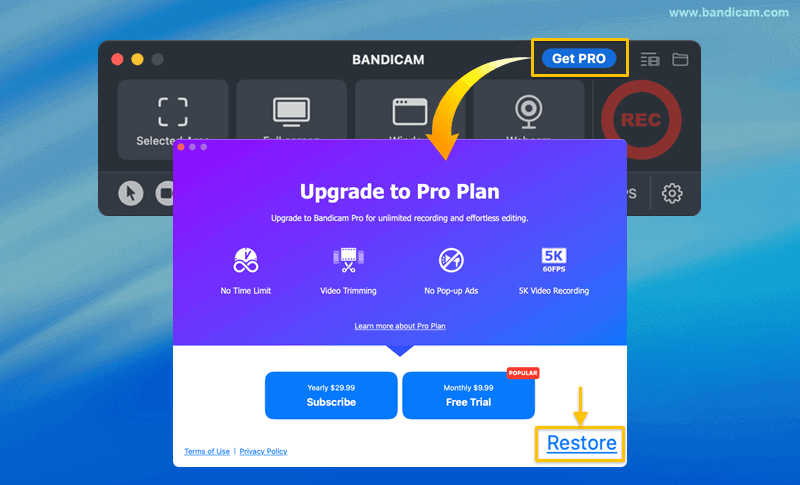
- Tải Bandicam từ Mac App Store và mở ứng dụng.
- Nhấn "Nâng cấp PRO" và chọn "Khôi phục" trong cửa sổ bật lên.
- Khi được yêu cầu, hãy nhập Apple ID và mật khẩu bạn đã sử dụng để mua Bandicam Pro.
Nếu thao tác này thành công, Bandicam Pro sẽ được kích hoạt ngay lập tức. Nếu không, hãy tiếp tục sang Bước 2.
Bước 2: Kiểm tra Apple ID và trạng thái mua hàng
Bước này giúp bạn xác nhận rằng Apple ID của bạn có chứa gói đăng ký Bandicam hợp lệ và đang hoạt động.

- Mở Cài đặt hệ thống trên Mac và nhấn vào Apple ID / Tên của bạn ở đầu thanh bên.
- Chuyển đến mục "Phương tiện & Mua hàng".
- Bên cạnh "Gói đăng ký", nhấn nút "Quản lý...".
- Tìm Bandicam trong danh sách và kiểm tra trạng thái hiển thị là "Đang hoạt động".
Nếu gói Bandicam hiển thị là “Đang hoạt động” nhưng ứng dụng vẫn không thể khôi phục mua hàng, hãy tiếp tục sang Bước 3.
Bước 3: Cài đặt lại ứng dụng
Cài đặt lại ứng dụng có thể khắc phục các lỗi kích hoạt do tệp ứng dụng bị hỏng.
- Kéo biểu tượng Bandicam từ thư mục Ứng dụng vào Thùng rác.
- Khởi động lại Mac.
- Tải và cài đặt lại Bandicam từ Mac App Store, sau đó mở ứng dụng.
- Sau khi cài đặt lại, hãy mở Bandicam và thử lại quá trình khôi phục được mô tả tại Bước 1.
Vẫn không khôi phục được?
Nếu bạn đã thử cả ba bước và chắc chắn rằng mình đang sử dụng đúng Apple ID (Apple ID có gói Bandicam hiển thị “Đang hoạt động”), vui lòng liên hệ Hỗ trợ Apple để được trợ giúp thêm.