Як записати зустріч Zoom на Mac
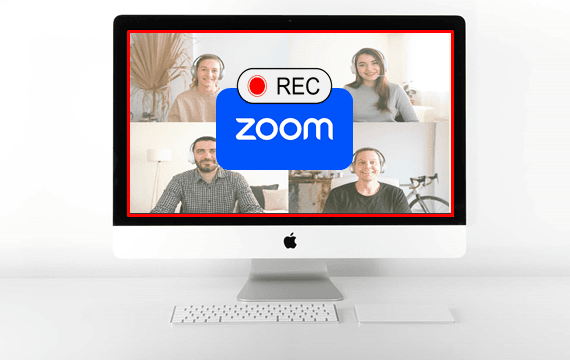
Уміння записати Zoom на Mac зі звуком — корисна навичка: ви збережете важливі презентації та обговорення без зайвих зусиль. І це простіше, ніж здається.
У цьому гайді ми порівняємо три прості способи запису Zoom на Mac, виділивши переваги та недоліки кожного. Ви дізнаєтесь, як зафіксувати і відео, і повний звук — незалежно від того, чи ви ведучий, чи учасник.
Порівняння засобів для запису Zoom на Mac
| Вбудований рекордер Zoom | QuickTime Player | Bandicam для Mac | |
|---|---|---|---|
| Права на запис | Лише ведучий | І ведучий, і учасники | І ведучий, і учасники |
| Запис голосів інших? | ✔ Так | X Ні | ✔ Так |
| Запис вашого мікрофона? | ✔ Так | ✔ Так | ✔ Так |
| Можливий прихований запис? | X Ні | ✔ Так | ✔ Так |
| Вбудований відеоредактор? | X Ні | ✔ Так | ✔ Так |
Запис через вбудований рекордер Zoom
Найофіційніший спосіб — скористатися вбудованою функцією запису Zoom. Вона працює добре, але має важливе обмеження: ви маєте бути ведучим або отримати дозвіл від ведучого.

Як записати зустріч за допомогою вбудованого запису Zoom:
- Почніть зустріч: як ведучий запустіть дзвінок Zoom.
- Натисніть «Record»: у нижній панелі інструментів натисніть кнопку Record.
- Зупиніть і збережіть: після завершення Zoom автоматично збереже запис у MP4.
Недоліки: дозволи та помітні сповіщення
- Якщо ви не ведучий, запис без дозволу неможливий.
- Zoom сповіщає учасників про запис — є мітка, червона крапка та аудіо-попередження.
Цей спосіб підходить для офіційних зустрічей, де ви — ведучий. Якщо ж потрібно записати Zoom без дозволу або сповіщення, скористайтеся сторонніми інструментами, наприклад Bandicam.
Запис через QuickTime Player
На вашому Mac є безкоштовний вбудований рекордер — QuickTime Player. Це зручно, коли не маєте дозволу ведучого, але у QuickTime є важливе обмеження щодо звуку.

Як записати Zoom за допомогою QuickTime Player:
- Відкрийте QuickTime Player: знайдіть у теці «Applications».
- Почніть новий запис екрана: у верхньому меню File > New Screen Recording.
- Виберіть мікрофон: перед початком натисніть стрілку біля кнопки Record і виберіть «Microphone».
- Натисніть Record: запишіть весь екран або виділіть вікно Zoom.
Обмеження: звук
- QuickTime записує лише ваш мікрофон, але не внутрішній аудіо Zoom (голоси інших).
Цей безкоштовний інструмент підходить для швидких записів із вашим голосом. Для повного запису, включно з голосами інших учасників, рекомендуємо Bandicam.
Запис зустрічей Zoom на Mac зі звуком (кращий варіант)
Якщо вам потрібен стабільний запис без обмежень, Bandicam для Mac — ідеальне рішення. Воно знімає обмеження дозволів та звуку, притаманні іншим методам.
Bandicam дає змогу записувати непомітно — не потрібен дозвіл ведучого і немає сповіщень для учасників. Головне — він може одночасно фіксувати і ваш мікрофон, і внутрішній звук, забезпечуючи повний запис розмови.
Додаткова порада: ви користувач Windows? Перегляньте гід як записати Zoom на Windows.
-
Встановіть і запустіть Bandicam для Mac.
Відкрийте App Store, натиснувши «Bandicam Free Download» нижче, потім «Get» і «Install».
-
Оберіть режим запису й налаштуйте звук.
- Виберіть «Вибрана область» або «Повний екран». Рекомендуємо «Повний екран», бо під час шарингу в Zoom інтерфейс може змінювати розкладку, і виділена область «з’їдеться».
- Щоб записати Zoom зі звуком, увімкніть системний звук і мікрофон.
![запис Zoom зі звуком]()
-
Почніть і зупиніть запис.
- Щоб почати, натисніть ● REC. Користуйтеся паузою ❚❚ і завершуйте ■ Stop.
- У режимі «Повний екран» ставте на паузу/зупиняйте через верхнє меню macOS або у вікні Bandicam.
![пауза або зупинка запису Zoom]()
-
По завершенні перегляньте запис Zoom.
Після запису автоматично відкриється «Output Video List».
- У вбудованому тримері Bandicam натисніть «Trim Video», щоб відразу підрізати запис.
- Потім швидко поділіться відео через «Send via AirDrop» або кнопку «Share».
![записані зустрічі Zoom]()


Bandicam: немає звуку у записі Zoom?
Зазвичай причина — невідповідність налаштувань. Вирішення просте: у «Відео > Налаштування» узгодьте пристрої:
- Мікрофон: виберіть той самий мікрофон у Bandicam, що й у Zoom.
- Гучномовець: переконайтесь, що вихід звуку Mac і динамік Zoom — один і той самий пристрій. Клацніть «Sound Settings» у Bandicam, щоб відкрити параметри звуку macOS.

Налаштування звуку Bandicam і macOS

Налаштування звуку Zoom
Поширені запитання (FAQ)
1. Чи можна записати Zoom на Mac без дозволу ведучого?
Типово записувати можуть лише ведучий або співведучий. Якщо ви учасник, потрібен дозвіл ведучого. Втім, сторонні інструменти на кшталт Bandicam дозволяють записувати Zoom на Mac без дозволу.
2. Як записати Zoom зі звуком на Mac?
Вбудований запис Zoom фіксує системний і мікрофонний звук лише для ведучого, а QuickTime — тільки мікрофон. Тому для повного звуку найліпше підійде Bandicam для Mac.
3. Чи сповіщає Zoom інших про запис?
Так, якщо використовувати вбудований запис Zoom, усі бачать сповіщення. Запис через Bandicam для Mac або QuickTime не надсилає сповіщень.
4. Де зберігаються записи Zoom на Mac?
- Zoom (вбудований): тека «Documents > Zoom» або хмара Zoom.
- QuickTime Player: типово — Робочий стіл (можна змінити).
- Bandicam для Mac: будь-яка обрана вами вихідна тека в налаштуваннях.
5. Який спосіб найкращий?
Для ведучих простий вбудований запис Zoom, QuickTime — безкоштовний базовий варіант. Але для повної функціональності — включно із записом зі звуком без дозволу та без сповіщень — найкращий вибір Bandicam для Mac.
Останнє оновлення: