Як записати екран і обличчя на Mac

Якщо ви створюєте навчальні відео, ігровий контент чи презентації, часто потрібен одночасний запис екрана і обличчя. Bandicam для Mac спрощує цей процес і забезпечує високу якість запису екрану та вебкамери.
У цьому посібнику — покроково, як записати екран і обличчя, а також як покращити картинку за допомогою вбудованих ефектів камери macOS для професійного вигляду.
Як записати екран із камерою на Mac
-
Завантажте Bandicam для Mac і запустіть його.
Натисніть кнопку «Bandicam Free Download» нижче, щоб відкрити App Store, далі «Get» і «Install».
-
Натисніть іконку вебкамери та оберіть режим «Вибрана область» або «Повний екран».
![увімкнути накладення вебкамери]()
-
Перетягніть краї або перемістіть вікно камери мишею, щоб відрегулювати розмір і позицію.
![запис екрана з камерою]()
Додаткова порада: застосуйте ефекти камери.
- У macOS 15 Sequoia доступні системні ефекти для камери на всіх Mac з Apple silicon.
- Коли камера активна, натисніть піктограму камери на верхній панелі та оберіть ефекти (наприклад, студійне освітлення чи фон).
![ефекти камери macOS]()
Bandicam запише потік камери з застосованими ефектами, надаючи відео професійного вигляду.
-
За потреби увімкніть або вимкніть системний звук і мікрофон.

-
Почніть запис, натиснувши ● REC.
-
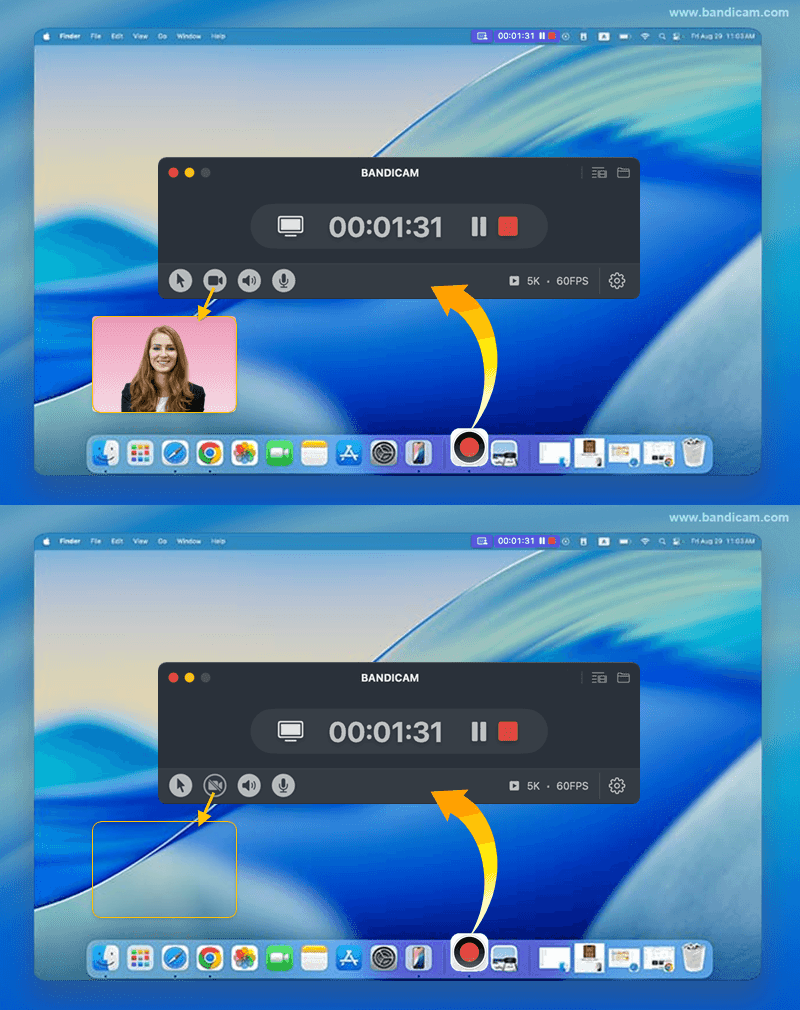
Під час запису можна вмикати/вимикати вебкамеру, системний звук і мікрофон.
Просто клацніть відповідні іконки, щоб переключити стан.
![вмикати і вимикати камеру під час запису]()
-
Для паузи натисніть ❚❚; щоб завершити — ■.
Елементи керування є на верхній панелі меню macOS або у вікні Bandicam (кнопки Pause/Stop).
![пауза/зупинка запису на Mac]()
-
Зупиніть запис і перегляньте створене відео.
Після завершення автоматично з’явиться вікно «Output Video List».
- Керування: виберіть відео та скористайтеся іконками «Open in Finder», «Delete», «Send via AirDrop» або «Share».
- Обрізання: натисніть «Trim Video», щоб зберегти лише потрібні фрагменти.
![перегляд записаного відео]()




Останнє оновлення: