Як віддзеркалити iPhone на Mac

Хочете показати екран iPhone на Mac? Багатьом здається, що віддзеркалення екрана iPhone на Mac — це складно, але насправді все набагато простіше.
У цьому посібнику ми розглянемо два вбудовані способи: новий застосунок iPhone Mirroring у macOS і класичний AirPlay. Також покажемо, як записати віддзеркалений екран iPhone на Mac за допомогою Bandicam.
Спосіб 1: iPhone Mirroring у macOS
Починаючи з macOS Sequoia, Apple додала потужну можливість iPhone Mirroring. Це не лише перегляд екрана — ви повністю керуєте iPhone з Mac.
Ключові можливості iPhone Mirroring:
Використовуйте клавіатуру та трекпад Mac для навігації по iPhone, відкривайте програми, відповідайте на повідомлення та легко переносіть файли й фото між пристроями.
Як користуватися iPhone Mirroring:
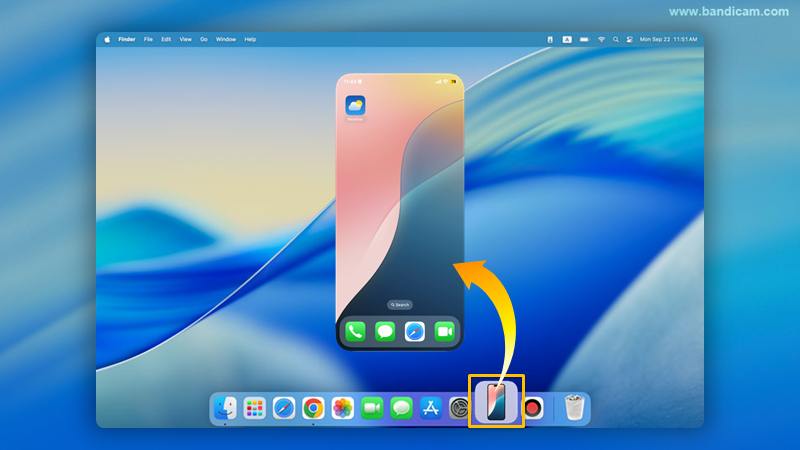
- Переконайтеся, що і iPhone, і Mac увійшли під одним Apple ID.
- Перевірте, що Wi-Fi та Bluetooth увімкнені на обох пристроях.
- На Mac відкрийте застосунок iPhone Mirroring з Dock або зі списку Applications.
- Екран iPhone одразу з’явиться на Mac і буде готовий до керування.
Спосіб 2: віддзеркалення через AirPlay
Якщо у вас старіша версія macOS або потрібен швидкий спосіб показати екран iPhone на Mac, скористайтеся AirPlay — це надійно для трансляцій і повного віддзеркалення екрана.
Як ввімкнути AirPlay з iPhone на Mac:

- Переконайтеся, що iPhone і Mac підключені до однієї Wi-Fi мережі.
- На iPhone проведіть вниз від правого верхнього кута, щоб відкрити Пункт керування.
- Торкніться іконки Screen Mirroring (два прямокутники).
- У списку доступних пристроїв виберіть свій MacBook або iMac.
- Екран iPhone з’явиться на Mac. Щоб зупинити, торкніться «Stop Mirroring» у Пункті керування.
Проблеми з підключенням AirPlay?
Переконайтеся, що обидва пристрої в одній Wi-Fi мережі. На Mac відкрийте System Settings > General > AirDrop & Handoff і перевірте, що «AirPlay Receiver» увімкнено, а «Allow AirPlay for» — «Anyone on the Same Network». Якщо не допомагає, перезавантажте обидва пристрої.

Як записати віддзеркалений екран iPhone на Mac
Запис віддзеркаленого екрана корисний для демонстрації застосунків, ігрових сесій або збереження відеодзвінків. З Bandicam для Mac це просто.
Покрокова інструкція з запису iPhone на Mac:
-
Встановіть і запустіть Bandicam для Mac.
Відкрийте App Store, натиснувши кнопку «Bandicam Free Download» нижче, а потім «Get» і «Install».
-
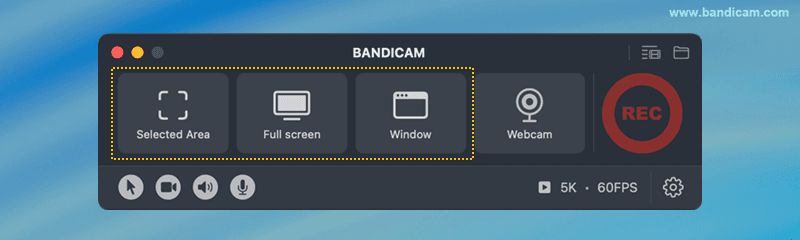
Оберіть режим запису відповідно до способу віддзеркалення.
- Для iPhone Mirroring: екран відображається у вікні, тож використовуйте «Вибрану область» або «Вікно».
- Для AirPlay: зображення зазвичай заповнює дисплей, тому найкраще — «Повний екран».
![запис екрану iPhone на Mac]()
-
Почніть віддзеркалення iPhone на Mac.
Скористайтеся iPhone Mirroring або AirPlay, щоб показати екран iPhone на Mac.
-
Наприклад, у режимі «Вікно» виберіть вікно iPhone і натисніть ● REC.
![записати екран iPhone на Mac]()
-
Щоб поставити на паузу, натисніть ❚❚; щоб завершити — ■.
Елементи керування доступні на верхній панелі меню macOS або у вікні Bandicam (кнопки Pause/Stop).
![пауза/зупинка запису]()
-
Зупиніть запис і перегляньте відеофайл.
Після завершення з’явиться вікно «Output Video List».
- Керування: виберіть відео та скористайтеся іконками «Open in Finder», «Delete», «Send via AirDrop» або «Share».
- Обрізання: натисніть «Trim Video», щоб зберегти лише потрібні фрагменти.
![записаний екран iPhone]()


Додаткова порада: віддзеркалення iPhone на Windows
Ви можете віддзеркалити iPhone на ПК за допомогою безкоштовних застосунків на кшталт LonelyScreen або 5KPlayer. Діліться екраном бездротово для відтворення відео та стримінгу. » Дізнайтеся, як віддзеркалити iPhone на Windows
Часті запитання (FAQ)
1. Як віддзеркалити iPhone на MacBook?
Є два способи. На macOS Sequoia й новіших відкрийте iPhone Mirroring на Mac. Для старіших версій скористайтеся AirPlay через Пункт керування на iPhone.
2. Що таке iPhone Mirroring у macOS Sequoia?
Це застосунок, що дозволяє віддзеркалювати та керувати iPhone прямо з Mac, у тому числі відкривати програми та переносити файли.
3. Як записати екран iPhone на Mac?
Після віддзеркалення скористайтеся Bandicam для Mac або QuickTime. Bandicam забезпечує вищу якість, запис аудіо та швидке обрізання.
Останнє оновлення: