Режим «Запис екрана» | Вибрана область
Bandicam пропонує гнучкий режим «Вибрана область», який дозволяє точно захоплювати обрану частину екрана вашого Mac.
Як записати вибрану область екрана на Mac
Крок 1. Встановіть Bandicam із Mac App Store і запустіть його.
Крок 2. Налаштуйте курсор, вебкамеру та аудіо (необов’язково)
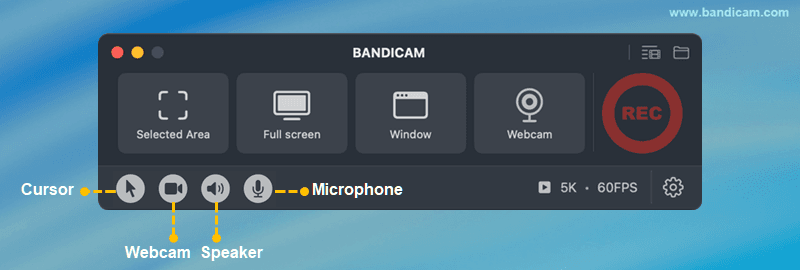
- Курсор: щоб захопити курсор миші, натисніть піктограму курсора.
- Вебкамера: щоб захопити вебкамеру, натисніть піктограму накладення вебкамери.
- Аудіо: системний звук увімкнено типово. Щоб записати голос, натисніть піктограму мікрофона.
Крок 3. Оберіть «Вибрана область», щоб визначити власний регіон запису.

Крок 4. Перетягніть кути та краї для точного налаштування області, потім натисніть червону кнопку запису.

Крок 5. Натисніть ❚❚ для паузи/продовження та ■ для зупинки.

Крок 6. Зупиніть запис і перегляньте відео.
Після зупинки відразу відкриється вікно зі списком вихідних відео.
- Оберіть відео та використовуйте кнопки, щоб відкрити у Finder, видалити, надіслати через AirDrop або поділитися через меню macOS.
- Щоб видалити зайві ділянки, натисніть кнопку «Trim video».

Дотримуючись цих кроків, ви зможете записувати вибрані ділянки екрана на Mac у високій якості — це ідеально для навчальних матеріалів, зустрічей або демо застосунків.