Як записувати аудіо або голос на Mac
Bandicam дає змогу легко записувати системний звук вашого Mac і голос із мікрофона — без встановлення додаткових драйверів.
1. Запис системного / внутрішнього звуку (типово)
Bandicam типово записує системний звук Mac, захоплюючи внутрішні звуки з програм, відео чи ігор. Увімкніть або вимкніть цю функцію піктограмою Динаміка.

2. Запис мікрофона
- Щоб додати свій голос, просто натисніть піктограму Мікрофона.
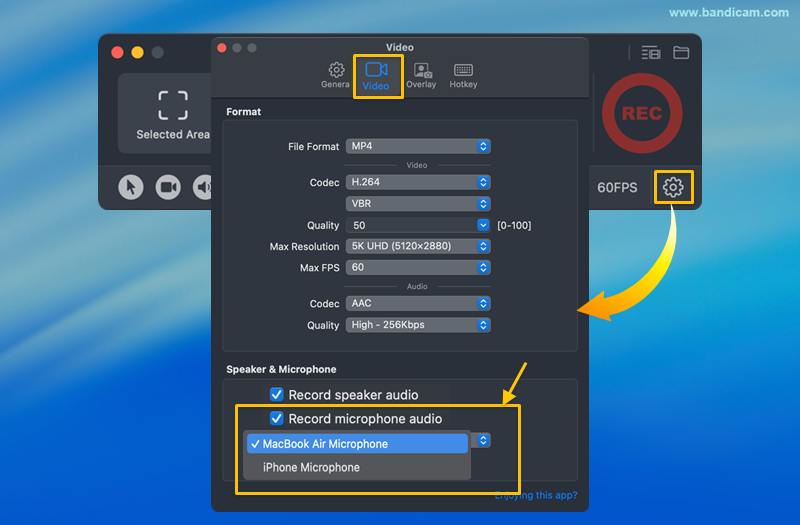
- Також можна змінити параметри мікрофона в Settings → Video, у розділі «Speaker & Microphone».

Усунення проблем із записом аудіо
1. Не вдається записати системний звук Mac?
- Перевірте дозволи: надайте Bandicam доступ «Screen & System Audio Recording» у System Settings → Privacy & Security → Screen & System Audio Recording
 .
. - Перевірте вихідний пристрій звуку: у System Settings → Sound → Output переконайтеся, що вибрано робочий пристрій (напр., колонки або навушники).


2. Не записується голос?
- Дозвіл на мікрофон: переконайтеся, що Bandicam має доступ до мікрофона. Увімкніть його в System Settings → Privacy & Security → Microphone.
- Оберіть інший пристрій: у Bandicam перейдіть до Settings → Video та виберіть інший мікрофон у випадаючому списку — можливо, проблема у самому пристрої.

Якщо проблема із записом аудіо не зникає, будь ласка, запишіть коротке відео з налаштуваннями Bandicam і системного звуку на Mac. Надішліть файл разом із моделями вашого Mac і мікрофона на mac@bandicam.com.