Як налаштувати дозволи в macOS
Щоб Bandicam працював бездоганно на вашому Mac, потрібно надати кілька необхідних дозволів. Це стандартний механізм безпеки macOS для захисту приватності. Дотримуйтесь наведених нижче кроків.
Запис екрана й системного звуку
Щоб записувати екран або звук вашого Mac, macOS вимагає надати дозвіл у системних налаштуваннях.
Крок 1. Натисніть кнопку «Open System Settings».
Ви можете побачити одне з двох повідомлень, як показано нижче. У будь-якому випадку натисніть кнопку Open System Settings.

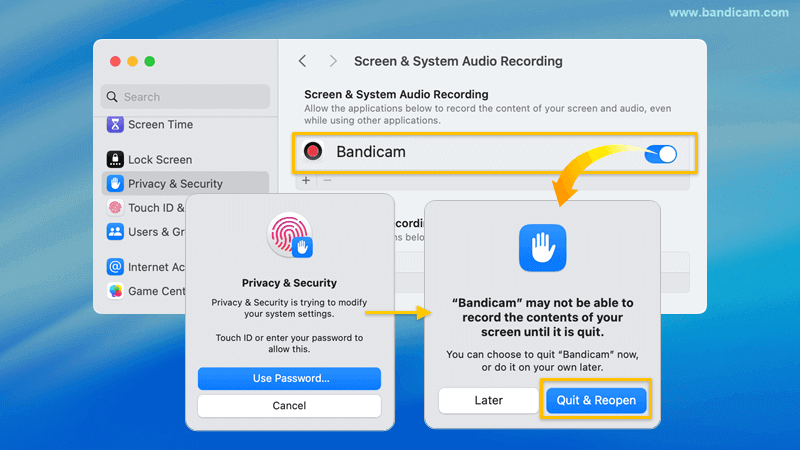
Крок 2. Надайте дозвіл, увімкнувши перемикач поруч із Bandicam.
- Знайдіть Bandicam у списку та увімкніть перемикач.
- За запитом введіть пароль системи.
- Підтвердьте, натиснувши «Quit & Reopen».
Доступ до камери
Щоб використовувати накладення вебкамери, потрібно надати Bandicam доступ до камери. Виконайте інструкції нижче залежно від показаного спливаючого вікна.
Варіант 1: якщо з’являється вікно «Allow», натисніть «Allow».

Варіант 2: якщо з’являється вікно «Permission Required», виконайте три кроки:
- Натисніть Open System Settings.
- Знайдіть Bandicam у списку та увімкніть перемикач.
- Натисніть Quit & Reopen.

Доступ до мікрофона
Щоб записувати ваш голос чи зовнішній звук, дозвольте Bandicam доступ до мікрофона. Виконайте інструкції нижче залежно від показаного спливаючого вікна.
Варіант 1: якщо з’являється вікно «Allow», натисніть «Allow».

Варіант 2: якщо з’являється вікно «Permission Required», виконайте три кроки:
- Натисніть Open System Settings.
- Знайдіть Bandicam у списку та увімкніть перемикач.
- Натисніть Quit & Reopen.
