Малювання на екрані під час запису
Bandicam для Mac пропонує інструменти анотації екрана, які дозволяють додавати олівці, маркери, лінії, стрілки, фігури та текст під час запису. Ці інструменти ідеально підходять для створення навчальних відео, бізнес-презентацій і пояснювальних відео для YouTube.
Як користуватися інструментами малювання
Крок 1. Відкрийте інструменти малювання.
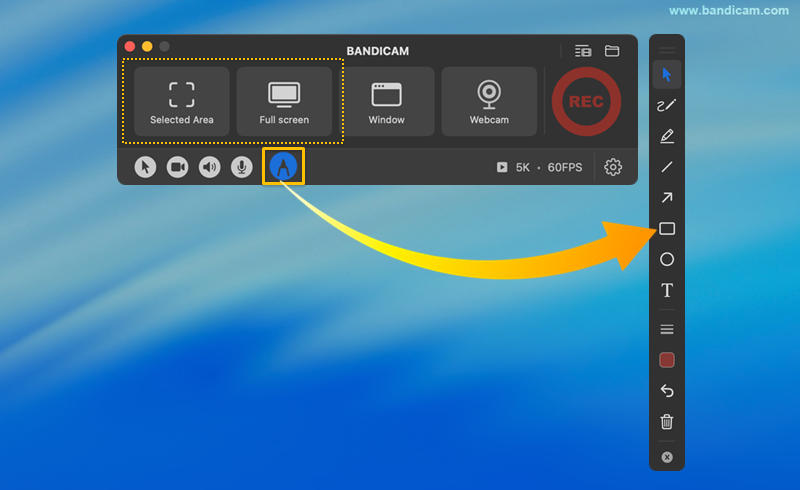
Ви можете відкрити панель інструментів малювання на екрані в будь-який момент — до початку запису або під час нього.
- З головного вікна: Натисніть значок Олівця, щоб увімкнути інструмент малювання перед вибором режиму запису, наприклад «Вибрана область» або «Повний екран».
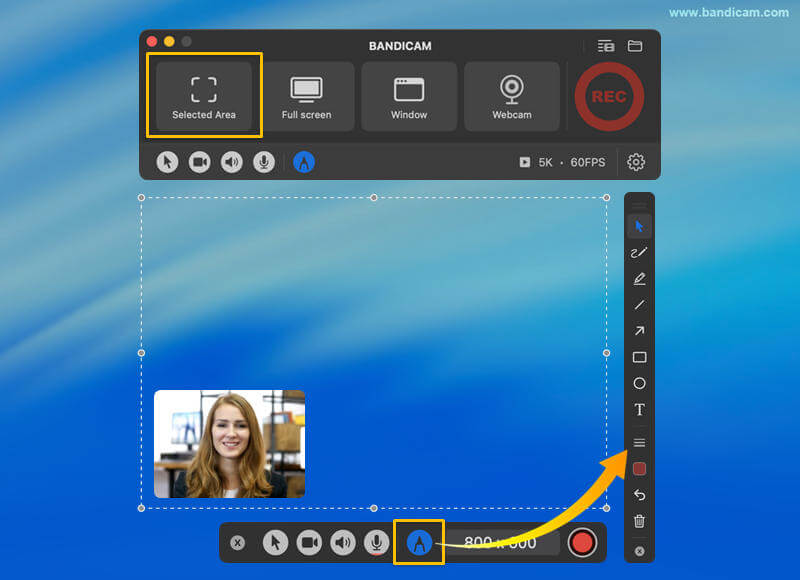
- У режимі «Вибрана область»: Натисніть значок Олівця на панелі керування, щоб увімкнути або вимкнути інструменти анотації на екрані до або під час запису.
Крок 2. Виберіть інструмент анотації.
Після відкриття панелі інструментів ви можете вибрати один із професійних інструментів розмітки для покращення відео:
- Курсор: Вільно переміщуйте курсор миші для навігації екраном або взаємодії з іншими вікнами й програмами без малювання.
- Олівець і Маркер: Використовуйте для вільного малювання на екрані або виділення окремого тексту.
- Лінія та Стрілка: Малюйте прямі лінії або використовуйте стрілки для вказування меню та напрямків.
- Фігури: Малюйте прямокутники або кола на екрані.
- Текст: Введіть текст і натисніть Enter, щоб завершити. Поки інструмент Текст (T) активний, ви можете перетягувати текст для його переміщення.
- Скасувати та Очистити: Виправляйте помилки кнопкою «Скасувати» (стрілка повернення) або використовуйте «Очистити» (значок кошика), щоб видалити всі малюнки.
- Закрити: Натисніть значок [X], щоб вийти з режиму малювання.

- Налаштування товщини та кольорів: Виберіть олівець, маркер, лінію, стрілку або фігури й налаштуйте товщину та кольори.
![налаштування товщини та кольорів]()
- Налаштування тексту:
- Виберіть шрифт, налаштуйте розмір, керуйте товщиною та розмиттям контуру й задайте окремі кольори для тексту та контуру.
- Поки інструмент Текст (T) активний, ви можете переміщати текст, перетягуючи його.
![налаштування тексту]()
![перетягування тексту]()


Додаткова порада. Виберіть інструмент Курсор, щоб натискати або переміщати екран під час малювання.
Якщо будь-який інструмент малювання на екрані (олівець, маркер, фігури тощо) активний, кліки миші та переміщення екрана вимикаються. Щоб знову їх увімкнути, просто виберіть інструмент Курсор.
