Відновлення покупки Bandicam Pro на Mac
Якщо ви вже придбали Bandicam Pro, але в додатку все ще бачите кнопку «Отримати PRO», виконайте наведені нижче кроки у зазначеній послідовності.
Крок 1: повторити спробу відновлення покупки Bandicam Pro
Спершу переконайтеся, що процес відновлення виконується правильно та при стабільному підключенні до інтернету.
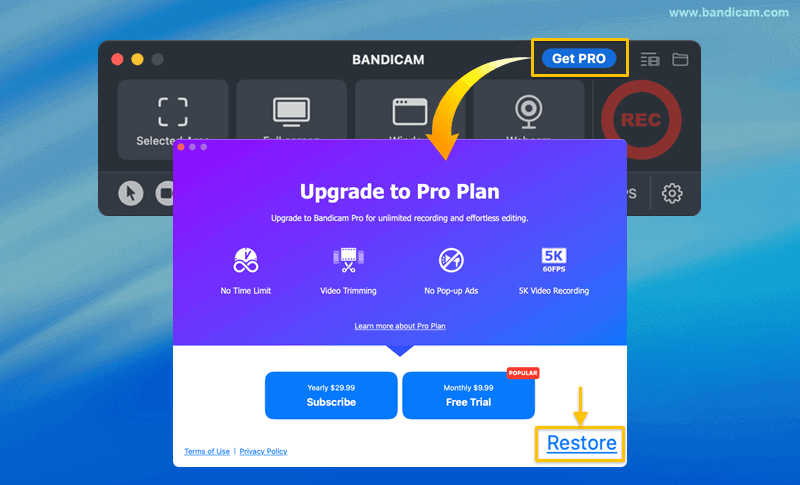
- Встановіть Bandicam із Mac App Store та відкрийте програму.
- Натисніть «Отримати PRO» і у спливаючому вікні виберіть «Відновити».
- Коли буде запропоновано, введіть Apple ID та пароль, які використовували під час покупки Bandicam Pro.
Якщо процес пройде успішно, Bandicam Pro активується одразу. Якщо відновити не вдалося, перейдіть до Кроку 2.
Крок 2: перевірити Apple ID та статус покупки
Цей крок допоможе підтвердити, що ваш Apple ID містить чинну та активну підписку Bandicam.

- На Mac відкрийте Системні параметри і натисніть свій Apple ID / ім’я у верхній частині бічної панелі.
- Перейдіть до розділу «Медіа та покупки».
- Поруч із пунктом «Підписки» натисніть кнопку «Керувати...».
- Знайдіть у списку свою підписку Bandicam для Mac і переконайтеся, що її статус — «Активна».
Якщо підписка Bandicam відображається як «Активна», але додаток все одно не може її відновити, перейдіть до Кроку 3.
Крок 3: перевстановити застосунок
Перевстановлення може усунути проблеми з активацією, спричинені пошкодженими локальними файлами програми.
- Перетягніть значок Bandicam з папки Програми до Кошика.
- Перезавантажте Mac.
- Встановіть Bandicam повторно з Mac App Store та відкрийте програму.
- Після перевстановлення запустіть додаток і повторіть процес відновлення, описаний у Кроці 1.
Все ще не працює?
Якщо ви виконали всі три кроки та впевнені, що використовуєте правильний Apple ID (той, де підписку Bandicam позначено як «Активна»), зверніться до служби підтримки Apple для отримання додаткової допомоги.