Mac'te Ekran ve Yüzü Aynı Anda Kaydetme

Öğretici videolar, oyun içerikleri veya sunumlar oluşturmak isteyen Mac kullanıcıları için, ekran ve yüzün aynı anda kaydedilmesi genellikle çok önemlidir. Ekrandaki içeriği veya tepkileri yakalamak olsun, içerik oluşturucular basit ve güvenilir bir çözüme ihtiyaç duyar. Mac için Bandicam, bu süreci kolaylaştırarak yüksek kaliteli ekran ve kamera kaydı sağlar.
Bu rehberde, ekranınızı ve yüzünüzü kaydetmek için Bandicam'ı nasıl kullanacağınızı ve temiz ve profesyonel bir görünüm için macOS'un yerleşik kamera arka plan efektlerini kullanarak kamera ekranınızı nasıl geliştireceğinizi adım adım öğreneceksiniz.
Mac'te Ekranınızı Kamerayla Kaydetme
-
Bandicam Mac Ekran Kaydedici'yi indirin ve başlatın.
App Store'u açmak için aşağıdaki 'Bandicam'ı Ücretsiz İndir' düğmesine tıklayın. Ardından 'Al' ve sonra 'Yükle'ye tıklayın.
-
Web kamerası bindirme simgesine tıklayın ve bir kayıt modu seçin: Seçilen alan veya Tam ekran.
![web kamerası bindirme seçeneğini etkinleştir]()
-
Web kamerasını ayarlamak için kenarlarını sürükleyin veya farenizle kamera görüntüsünü taşıyın.
![ekran ve yüzü kaydet]()
Ek İpucu: Kamera efektleri uygulayın.
- macOS 15 Sequoia artık Apple silikon işlemcili tüm Mac'ler için sistem çapında kamera arka plan efektleri içeriyor.
- Kamera ekranınız aktifken, üst menü çubuğundaki kamera simgesine tıklayın ve stüdyo aydınlatması veya bir arka plan gibi istediğiniz efektleri seçin.
![mac'te kamerayla ekran kaydetme]()
Bandicam, bu efektler uygulanmış kamera akışınızı kaydederek ekranınıza ve web kameranıza profesyonel bir görünüm kazandıracaktır.
-
Sistem sesini ve mikrofonu ihtiyaca göre etkinleştirebilir veya devre dışı bırakabilirsiniz.

-
REC ● düğmesine tıklayarak kaydı başlatın.
-
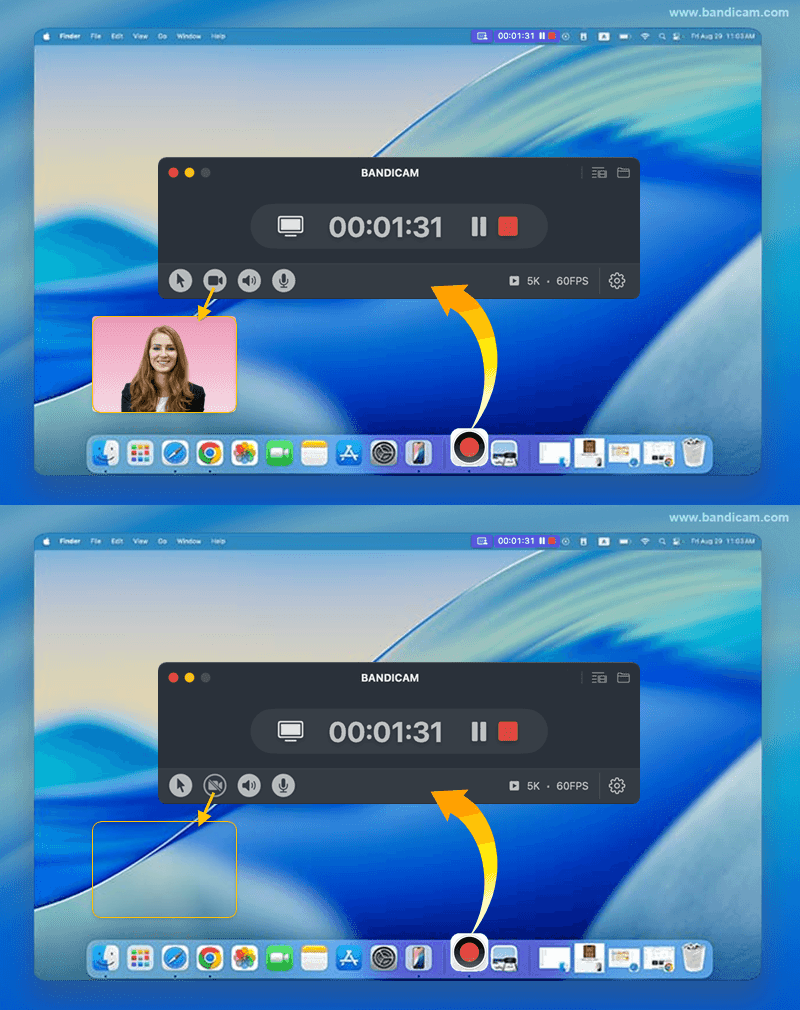
Kayıt sırasında web kameranızı, sesinizi veya mikrofonunuzu açıp kapatın.
Kayıt sırasında, ilgili simgelere tıklayarak web kamerası görüntünüzü, sistem sesini veya mikrofonu açıp kapatma seçeneğiniz vardır.
![ekran ve yüz kaydetme]()
-
Kaydı duraklatmak veya devam ettirmek için duraklatma düğmesine ❚❚ tıklayın. Bitirmek için durdurma düğmesine ■ basın.
Bu kontroller, Mac'inizin üst menü çubuğunda veya Bandicam penceresine geri dönüp ilgili Duraklat/Durdur düğmesine tıklayarak bulunabilir.
![mac'te tam ekran kaydını duraklat/durdur]()
-
Kaydı durdurun ve kaydedilen video dosyasını inceleyin.
Kaydı tamamladıktan sonra, Çıktı Videosu Listesi penceresi otomatik olarak görünecektir.
- Videoları yönetin: Bir video seçin ve 'Finder'da Aç', 'Sil', 'AirDrop ile Gönder' veya 'Paylaş' için alttaki simgeleri kullanın.
- Videoları kırpın: Yalnızca istediğiniz bölümleri kaydetmek için 'Videoyu Kırp' düğmesine tıklayın.
![kaydedilen videoyu incele]()




Son Güncelleme