iPhone Ekranı Mac’e Nasıl Yansıtılır

iPhone ekranınızı Mac üzerinde görüntülemek mi istiyorsunuz? Birçok kullanıcı bunun zor olduğunu düşünse de, aslında iPhone ekranını Mac’e yansıtmak oldukça kolaydır.
Bu rehberde, Apple cihazlarınıza entegre edilmiş iki ana yöntemi göstereceğiz: macOS’taki yeni iPhone Mirroring özelliği ve klasik AirPlay yöntemi. Ayrıca, yansıtılan iPhone ekranını Bandicam ile Mac üzerinde nasıl kaydedebileceğinizi de göstereceğiz.
Yöntem 1: macOS’ta iPhone Mirroring
macOS Sequoia ile Apple, iPhone Mirroring adı verilen güçlü bir özellik sundu. Bu özellik yalnızca ekranı görüntülemenizi değil, iPhone’unuzu doğrudan Mac üzerinden kontrol etmenizi de sağlar.
iPhone Mirroring’in Öne Çıkan Özellikleri:
iPhone Mirroring sayesinde iPhone’unuzu doğrudan Mac’inizden kontrol edebilirsiniz. Klavye ve trackpad ile gezinme yapabilir, uygulamaları açabilir ve mesajlara yanıt verebilirsiniz. Ayrıca dosya ve fotoğrafları kolayca aktarabilirsiniz.
iPhone Mirroring Nasıl Kullanılır:
- iPhone ve Mac’inizin aynı Apple ID ile giriş yaptığından emin olun.
- Her iki cihazda da Wi-Fi ve Bluetooth’un açık olduğundan emin olun.
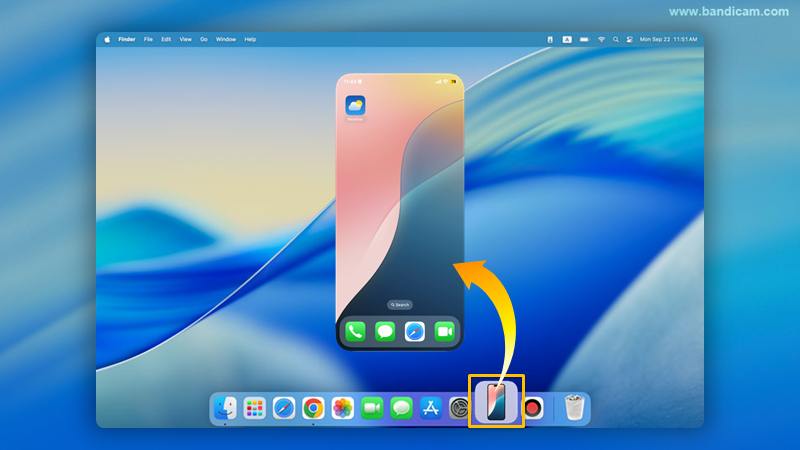
- Mac’inizde Dock’tan veya Uygulamalar klasöründen iPhone Mirroring uygulamasını açın.
- iPhone ekranınız anında Mac üzerinde görünür ve kontrol edilebilir olur.
Yöntem 2: AirPlay ile Ekran Yansıtma
macOS’un eski sürümlerini kullanıyorsanız veya iPhone ekranınızı hızlıca Mac’e aktarmak istiyorsanız, AirPlay mükemmel bir çözümdür. İçeriği yayınlamak veya tüm ekranı yansıtmak için güvenilir bir yöntemdir.
iPhone’dan Mac’e AirPlay Kullanımı:

- iPhone ve Mac’inizin aynı Wi-Fi ağına bağlı olduğundan emin olun.
- iPhone’da ekranın sağ üst köşesinden aşağı kaydırarak Denetim Merkezi’ni açın.
- “Ekran Yansıtma” simgesine dokunun (üst üste gelen iki dikdörtgen).
- Mevcut cihazlar listesi görünecektir. MacBook veya iMac’inizin adını seçin.
- iPhone ekranı artık Mac’inizde görüntülenir. Yansıtmayı durdurmak için Denetim Merkezi’nden “Yansıtmayı Durdur”a dokunun.
AirPlay Çalışmıyor mu?
İki cihazın da aynı Wi-Fi ağına bağlı olduğundan emin olun. Mac’te “Sistem Ayarları” > “Genel” > “AirDrop ve Handoff” menüsüne gidin. “AirPlay Alıcısı”nın etkin olduğundan ve “AirPlay’e izin ver” seçeneğinin “Aynı ağdaki herkes” olarak ayarlandığından emin olun. Sorun devam ederse her iki cihazı yeniden başlatın.

Yansıtılan iPhone Ekranını Mac’te Nasıl Kaydedersiniz
Yansıtılan iPhone ekranını kaydetmek oldukça kullanışlıdır — örneğin bir uygulama tanıtımı, oyun kaydı veya görüntülü görüşme kaydı için. Bandicam for Mac ile bu işlem son derece kolaydır.
iPhone Ekranını Mac’te Kaydetme Adımları:
-
Bandicam’i Yükleyin ve Açın.
Aşağıdaki “Ücretsiz İndir” düğmesine tıklayarak App Store’u açın, ardından “Al” ve “Yükle”ye tıklayın.
-
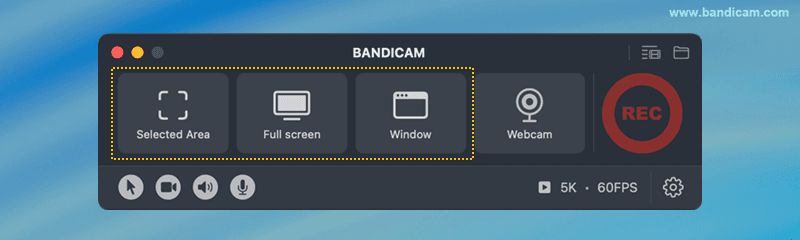
Kayıt yöntemine göre uygun modu seçin.
- iPhone Mirroring için: “Seçili Alan” veya “Pencere” kullanın.
- AirPlay için: “Tam Ekran” modunu kullanın.
![iPhone ekran kaydı Mac’te]()
-
iPhone ekranını Mac’e yansıtmayı başlatın.
iPhone Mirroring veya AirPlay yöntemlerinden birini kullanın.
-
iPhone penceresini seçin ve ● REC’e tıklayın.
![iPhone ekranı kaydı]()
-
Kaydı duraklatmak veya devam ettirmek için ❚❚’a, durdurmak için ■’ye tıklayın.
Bu kontroller Mac’inizin üst menü çubuğunda veya Bandicam penceresinde bulunur.
![Kaydı durdurma veya devam ettirme]()
-
Kaydı durdurun ve videonuzu kontrol edin.
Kayıt tamamlandığında video listesi otomatik olarak açılacaktır.
- Video yönetimi: Videoyu seçin ve “Finder’da Aç”, “Sil”, “AirDrop ile Gönder” veya “Paylaş” simgelerini kullanın.
- Videoyu kırpma: “Videoyu Kırp”a tıklayarak yalnızca istediğiniz bölümleri kaydedin.
![Kaydedilen iPhone ekranı]()


Ek İpucu: iPhone’u Windows’a Yansıtma
iPhone ekranınızı LonelyScreen veya 5KPlayer gibi ücretsiz uygulamalarla bir PC’ye de yansıtabilirsiniz. Kablosuz bağlantı ile ekranı paylaşarak videoları oynatabilir veya içerik akışı yapabilirsiniz.
Sıkça Sorulan Sorular (SSS)
1. iPhone ekranımı MacBook’a nasıl yansıtırım?
Bunu iki şekilde yapabilirsiniz. macOS Sequoia ve sonrasında iPhone Mirroring uygulamasını açın. Daha eski sürümlerde AirPlay kullanın.
2. macOS Sequoia’daki iPhone Mirroring nedir?
iPhone ekranınızı doğrudan Mac’te görüntülemenizi ve kontrol etmenizi sağlayan bir uygulamadır. Uygulama açma ve dosya aktarımı gibi işlemleri yapabilirsiniz.
3. iPhone ekranını Mac’te nasıl kaydederim?
Ekranı yansıttıktan sonra Bandicam veya QuickTime ile kaydedebilirsiniz. Bandicam, daha yüksek kalite, ses desteği ve kırpma gibi ek özellikler sunar.
Son güncelleme