'Ekran Kaydı' modu | Seçilen Alan
Bandicam, Mac ekranınızın seçilen bir bölümünü hassas bir şekilde yakalamanıza olanak tanıyan çok yönlü bir 'Seçilen Alan' kayıt seçeneği sunar.
Mac Ekranınızın Seçilen Bir Alanını Kaydetme
Adım 1. Bandicam'i Mac App Store'dan yükleyin ve başlatın.
Adım 2. İmleç, Web Kamerası ve Sesi Yapılandırın (İsteğe Bağlı)
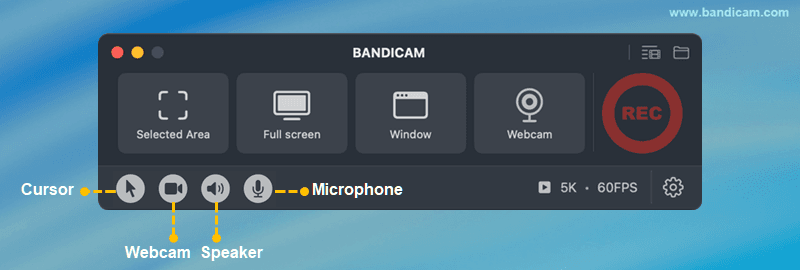
- İmleç: Fare imlecinizi yakalamak için imleç simgesine tıklayın.
- Web kamerası: Web kameranızı yakalamak için web kamerası katmanı simgesine tıklayın.
- Ses: Sistem sesi varsayılan olarak etkindir. Sesinizi kaydetmek için mikrofon simgesini seçin.
Adım 3. Özel bir kayıt bölgesi tanımlamak için 'Seçilen Alan' kayıt seçeneğini belirleyin.

Adım 4. Yakalama alanını ayarlamak için köşeleri ve kenarları sürükleyin, ardından kaydetmek için kırmızı düğmeye tıklayın.

Adım 5. Duraklatmak/devam etmek için ❚❚ Duraklat düğmesine, kaydı bitirmek için ise ■ Durdur düğmesine tıklayın.

Adım 6. Kaydı durdurun ve kaydedilen video dosyasını inceleyin.
Kaydı durdurduktan sonra, çıktı video listesi penceresi hemen görünecektir.
- Bir video seçtikten sonra, düğmeleri kullanarak Finder'da Açabilir, Silebilir, AirDrop ile Gönderebilir veya macOS menüsü aracılığıyla Paylaşabilirsiniz.
- İstenmeyen bölümleri kaldırmak için "Videoyu Kırp" düğmesine tıklayın.

Bu kolay adımlarla, Bandicam for Mac ekranınızın seçilen bir alanını yüksek kalitede kaydedebilir—eğitimler, toplantılar veya uygulama demoları için kısmi ekran kaydı ile mükemmel bir şekilde uygundur.