Mac'te Ses veya Konuşma Nasıl Kaydedilir
Bandicam, ek bir sürücü yüklemeden Mac'inizin sistem sesini ve mikrofonunuzdan gelen sesinizi kolayca kaydetmenizi sağlar.
1. Sistem Sesini / Dahili Sesi Kaydetme (Varsayılan)
Bandicam, varsayılan olarak Mac'inizin Sistem Sesi'ni kaydeder ve uygulamalardan, videolardan veya oyunlardan gelen dahili sesleri yakalar. Bu işlevi Hoparlör simgesiyle açıp kapatın.

2. Mikrofon Kaydetme
- Sesinizi eklemek için Mikrofon simgesine tıklamanız yeterlidir.
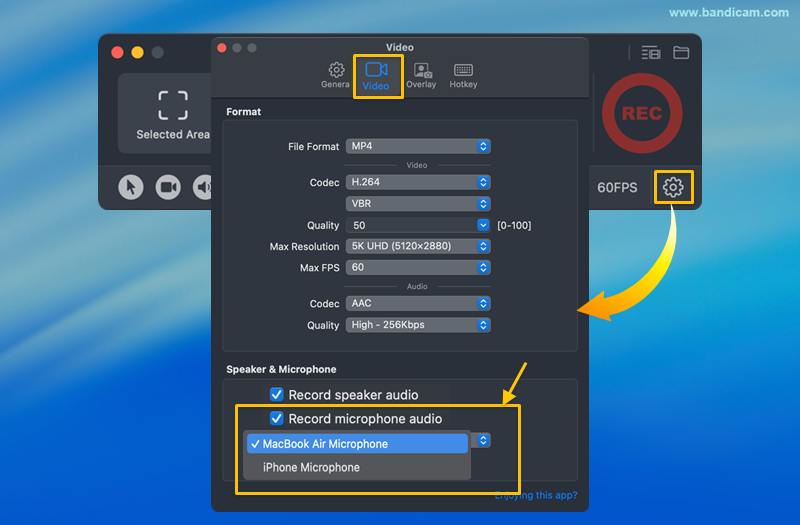
- Ayrıca mikrofon ayarlarını Ayarlar → Video'daki "Hoparlör & Mikrofon" bölümünden de yapabilirsiniz.

Ses Kayıt Sorunlarını Giderme
1. Mac'inizin sistem sesini kaydedemiyor musunuz?
- İzinleri Kontrol Edin: Mac'in Sistem Ayarları > Gizlilik ve Güvenlik > Ekran ve Sistem Ses Kaydı
 bölümünde Bandicam'e Ekran & Sistem kaydı izinleri verin.
 - Ses Çıkış Cihazını Kontrol Edin: Sistem Ayarları → Ses → Çıkış bölümünde, çalışan bir ses cihazının (örneğin, hoparlörler, kulaklıklar) seçili olduğunu onaylayın.


2. Sesinizi kaydedemiyor musunuz?
- Mikrofon Erişim İzni Verin: Bandicam'in mikrofonunuzu kullanma iznine sahip olduğundan emin olun. Bu izni Sistem Ayarları → Gizlilik ve Güvenlik → Mikrofon bölümünde etkinleştirebilirsiniz.
- Farklı Bir Cihaz Seçin: Bandicam'de Ayarlar → Video bölümüne gidin ve sorunun cihaza özgü olup olmadığını görmek için açılır menüden farklı bir mikrofon seçin.

Ses kayıt sorunları devam ederse, lütfen Bandicam ve Mac ses ayarlarınızın bir kaydını alın. Ardından, video dosyasını Mac'inizin ve mikrofon modelinizin detaylarıyla birlikte mac@bandicam.com adresine gönderin.