macOS'te İzinler Nasıl Ayarlanır
Bandicam'in Mac'inizde sorunsuz çalışmasını sağlamak için, birkaç gerekli izin vermeniz gerekir. Bu, macOS tarafından gizliliğinizi korumak için gereken standart bir güvenlik önlemidir. Kurulumu tamamlamak için bu basit adımları izleyin.
Ekran ve Sistem Ses Kaydı
Mac'inizin ekranını veya sesini kaydetmek için macOS, Sistem Ayarlarınızda izin vermenizi gerektirir.
Adım 1. "Sistem Ayarlarını Aç" düğmesine tıklayın.
Aşağıda gösterildiği gibi iki farklı mesajdan birini görebilirsiniz. Her iki durumda da, lütfen Sistem Ayarlarını Aç düğmesine tıklayın.

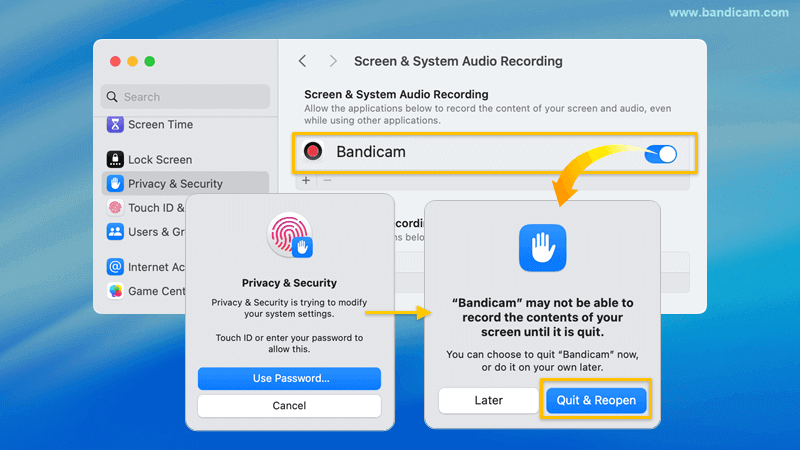
Adım 2. Bandicam'in yanındaki anahtarı açarak izin verin.
- Listede Bandicam'i bulun ve anahtarı AÇIK konuma getirin.
- İstenirse, sistem parolanızı girin.
- "Çık ve Yeniden Aç"a tıklayarak yetkilendirin.
Kamera Erişimi
Web kamerası katman özelliğini kullanmak için, Bandicam'e kameranıza erişim izni vermeniz gerekir. Gördüğünüz açılır pencereye göre aşağıdaki talimatları izleyin.
Durum 1: "İzin Ver" açılır penceresi görünürse, "İzin Ver"e tıklayın.

Durum 2: "İzin Gerekli" açılır penceresini görürseniz, bu üç adımı izleyin:
- Sistem Ayarlarını Aç'a tıklayın.
- Listede Bandicam'i bulun ve anahtarı AÇIK konuma getirin.
- Çık ve Yeniden Aç'a tıklayın.

Mikrofon Erişimi
Sesinizi veya herhangi bir harici sesi kaydetmek için, Bandicam'in mikrofonunuza erişmesine izin vermeniz gerekir. Gördüğünüz açılır pencereye göre aşağıdaki talimatları izleyin.
Durum 1: "İzin Ver" açılır penceresi görünürse, "İzin Ver"e tıklayın.

Durum 2: "İzin Gerekli" açılır penceresini görürseniz, bu üç adımı izleyin:
- Sistem Ayarlarını Aç'a tıklayın.
- Listede Bandicam'i bulun ve anahtarı AÇIK konuma getirin.
- Çık ve Yeniden Aç'a tıklayın.
