Kayıt Yaparken Ekrana Nasıl Çizim Yapılır
Bandicam for Mac, kayıt sırasında ekrana kalem, fosforlu kalem, çizgi, ok, şekil ve metin eklemenizi sağlayan ekran anotasyon araçları sunar. Bu işaretleme araçları; eğitim videoları, iş sunumları ve YouTube anlatım videoları oluşturmak için idealdir.
Çizim Araçları Nasıl Kullanılır
Adım 1. Çizim araçlarını açın.
Ekran üzerindeki çizim araç çubuğuna, kayıt oturumundan önce veya kayıt sırasında istediğiniz zaman erişebilirsiniz.
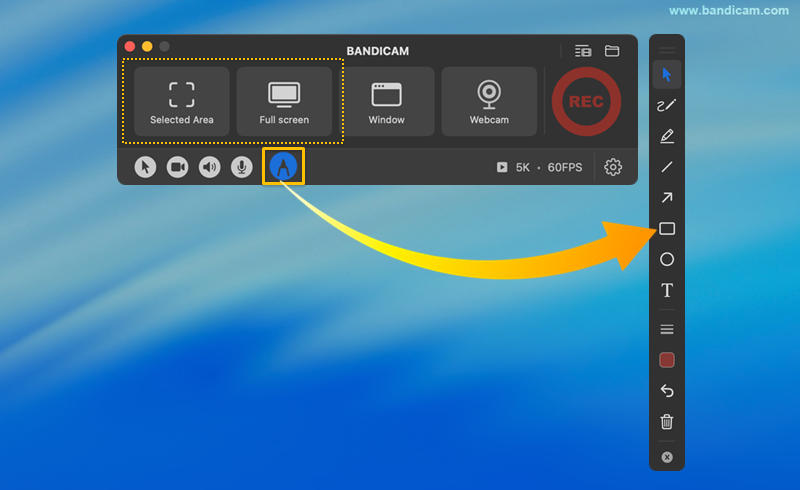
- Ana Pencereden: Seçilen Alan veya Tam Ekran gibi bir kayıt modunu seçmeden önce Kalem simgesine tıklayarak çizim aracını etkinleştirin.
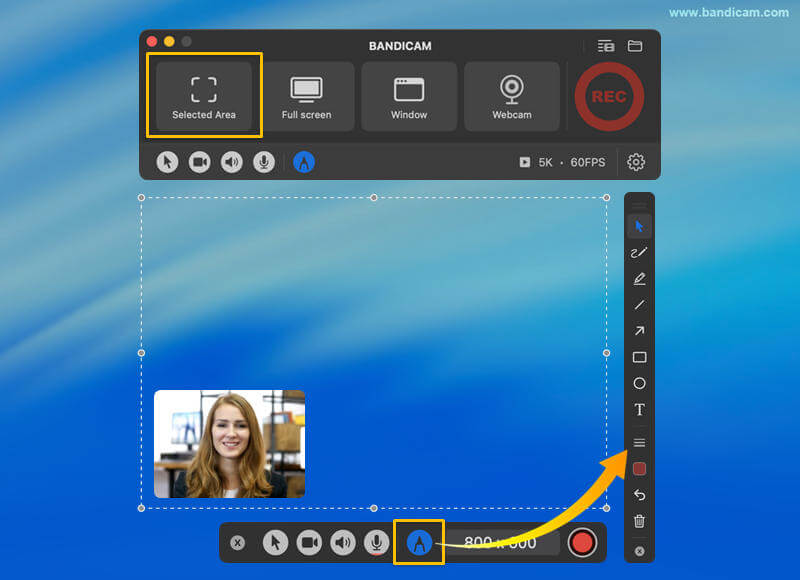
- Seçilen Alan modunda: Kayıttan önce veya kayıt sırasında ekran anotasyon araçlarını açmak ya da kapatmak için kontrol çubuğundaki Kalem simgesine tıklayın.
Adım 2. Anotasyon aracınızı seçin.
Araç çubuğu açıldıktan sonra, videonuzu geliştirmek için çeşitli profesyonel işaretleme araçlarından birini seçebilirsiniz:
- İmleç: Çizim yapmadan ekran üzerinde gezinmek veya diğer pencereler ve uygulamalarla etkileşim kurmak için fare imlecini serbestçe hareket ettirin.
- Kalem ve Fosforlu Kalem: Ekran üzerinde serbest çizim yapmak veya belirli metinleri vurgulamak için kullanılır.
- Çizgi ve Ok: Düz çizgiler çizin veya menüleri ve yönleri göstermek için oklar kullanın.
- Şekiller: Ekran üzerine dikdörtgen veya daire çizin.
- Metin: Metni yazın ve bitirmek için Enter’a basın. Metin (T) aracı etkin durumdayken, metni tıklayıp sürükleyerek taşıyabilirsiniz.
- Geri Al ve Temizle: Geri Al düğmesiyle (geri ok) hataları düzeltin veya Temizle (çöp kutusu simgesi) ile tüm çizimi silin.
- Kapat: Çizim modundan çıkmak için [X] simgesine tıklayın.

- Kalınlık ve renkleri özelleştirin: Kalem, fosforlu kalem, çizgi, ok veya şekillerden birini seçin ve kalınlık ile renkleri ayarlayın.
![kalınlık ve renkleri özelleştir]()
- Metin çizimini özelleştirin:
- Yazı tipi seçin, Boyut ile yazı boyutunu ayarlayın, dış çizgi kalınlığını ve bulanıklığını kontrol edin ve metin ile dış çizgi için ayrı renkler belirleyin.
- Metin (T) aracı etkin durumdayken, metni sürükleyerek taşıyabilirsiniz.
![metni özelleştir]()
![metni sürükleyip taşıma]()


Ek İpucu. Çizim yaparken ekrana tıklamak veya ekranı taşımak için imleç aracını seçin.
Ekrandaki herhangi bir çizim aracı (kalem, fosforlu kalem, şekiller vb.) etkinse, tarayıcı tıklamaları ve ekran hareketi devre dışı bırakılır. Bunları yeniden etkinleştirmek için imleç aracını seçmeniz yeterlidir.
