Mac’te Bandicam Pro satın alımınızı geri yükleyin
Bandicam Pro satın almış olmanıza rağmen uygulamada hâlâ “PRO Al” butonunu görüyorsanız, aşağıdaki adımları sırayla takip edin.
Adım 1: Bandicam Pro satın alımını yeniden geri yüklemeyi deneyin
Öncelikle, geri yükleme işleminin doğru şekilde ve stabil bir internet bağlantısıyla yapıldığından emin olun.
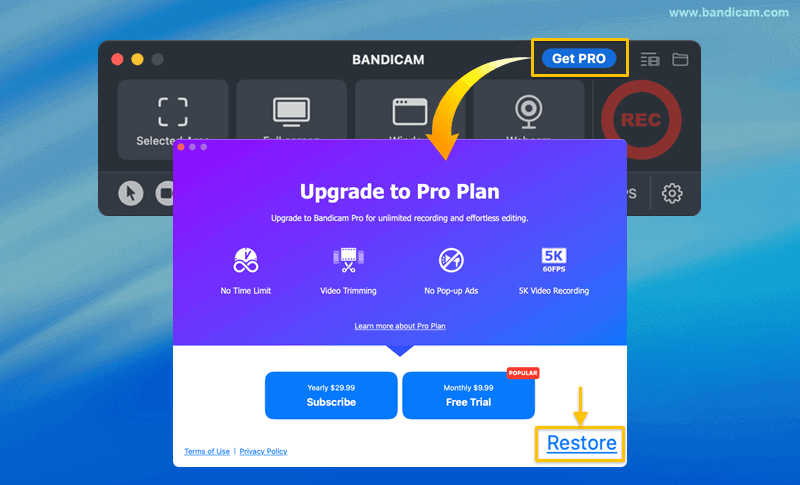
- Bandicam’i Mac App Store’dan indirin ve uygulamayı açın.
- "PRO Al" butonuna tıklayın ve açılan pencereden "Geri Yükle" seçeneğini seçin.
- İstenirse, Bandicam Pro’yu satın aldığınız Apple Kimliğinizi ve şifrenizi girin.
Bu işlem başarılı olursa Bandicam Pro hemen etkinleşir. Başarısız olursa Adım 2’ye geçin.
Adım 2: Apple Kimliğinizi ve satın alma durumunu kontrol edin
Bu adım, Apple Kimliğinizde Bandicam’e ait aktif ve geçerli bir aboneliğin olup olmadığını doğrulamanıza yardımcı olur.

- Mac’inizde Sistem Ayarlarını açın ve sol kenar çubuğunun üst kısmındaki Apple Kimliği / Adınız bölümüne tıklayın.
- "Medya ve Satın Alma" bölümüne gidin.
- "Abonelikler" satırının yanındaki "Yönet..." düğmesine tıklayın.
- Listeden Bandicam Mac aboneliğinizi bulun ve durumunun "Aktif" olup olmadığını kontrol edin.
Eğer Bandicam aboneliği burada “Aktif” görünüyorsa ancak uygulama geri yüklemeye devam edemiyorsa Adım 3’e geçin.
Adım 3: Uygulamayı yeniden yükleyin
Yeniden yükleme işlemi, bozuk uygulama dosyalarından kaynaklanan etkinleştirme sorunlarını çözebilir.
- Bandicam simgesini Uygulamalar klasöründen Çöp Kutusu’na taşıyın.
- Mac’i yeniden başlatın.
- Bandicam’i yeniden Mac App Store’dan indirin ve uygulamayı açın.
- Uygulama yeniden kurulduktan sonra açın ve Adım 1’deki geri yükleme işlemini tekrar deneyin.
Hâlâ çalışmıyor mu?
Üç adımı da denediyseniz ve doğru Apple Kimliğini kullandığınızdan tamamen eminseniz (abonelik durumu "Aktif" görünen hesap), ek yardım için lütfen Apple Destek ile iletişime geçin.