Hur man spelar in skärm och ansikte samtidigt på Mac

För Mac-användare som vill skapa handledningar, spelinnehåll eller presentationer är det ofta avgörande att spela in både skärmen och ansiktet samtidigt. Oavsett om det handlar om att fånga innehåll på skärmen eller reaktioner, behöver kreatörer en enkel, pålitlig lösning. Bandicam för Mac effektiviserar denna process och möjliggör högkvalitativ inspelning av skärm och kamera.
I den här guiden får du lära dig steg för steg hur du använder Bandicam för att spela in din skärm och ditt ansikte, och hur du förbättrar din kameraskärm med hjälp av macOS inbyggda bakgrundseffekter för en ren och professionell look.
Hur du spelar in din skärm med kamera på Mac
-
Ladda ner Bandicam Mac Screen Recorder och starta den.
Klicka på knappen 'Ladda ner Bandicam gratis' nedan för att öppna App Store. Klicka sedan på 'Hämta' och sedan på 'Installera'.
-
Klicka på webbkamerans överläggsikon och välj ett inspelningsläge: Markerad område eller Helskärm.
![aktivera webbkamerans överläggsalternativ]()
-
Dra i kanterna eller flytta din kameradisplay med musen för att justera webbkameran.
![spela in skärm och ansikte]()
Ytterligare tips: Använd kameraeffekterna.
- macOS 15 Sequoia inkluderar nu systemövergripande bakgrundseffekter för kameran för alla Mac-datorer med Apple-kisel.
- Medan din kameraskärm är aktiv, klicka på kameraikonen i den övre menyraden och välj de effekter du vill ha, som studioljus eller en bakgrund.
![spela in skärm med kamera på Mac]()
Bandicam kommer att spela in ditt kameraflöde med dessa effekter applicerade, vilket ger din skärm och webcam ett professionellt utseende.
-
Du kan aktivera eller avaktivera systemljudet och mikrofonen efter behov.

-
Starta inspelningen genom att klicka på knappen ● REC.
-
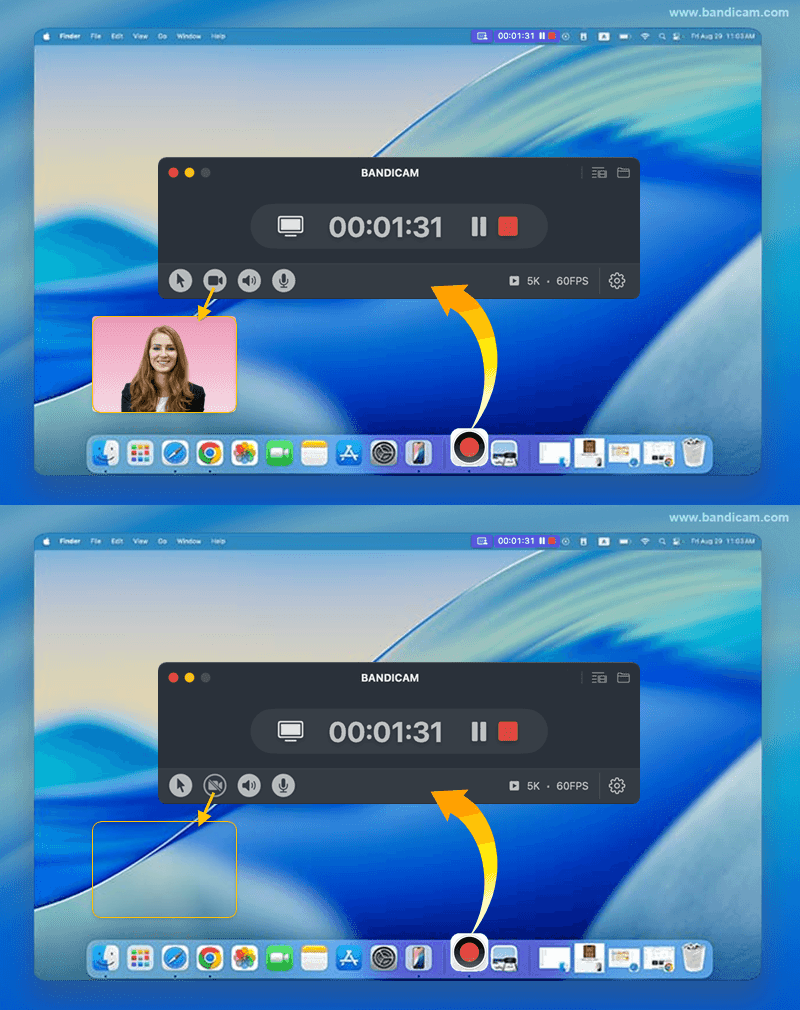
Växla din webcam, ljud eller mikrofon på och av under inspelningen.
Under inspelningen har du möjlighet att slå på och av din webbkameradisplay, systemljud eller mikrofon genom att klicka på respektive ikoner.
![spela in skärm och ansikte]()
-
För att pausa eller återuppta inspelningen, klicka på pausknappen ❚❚. För att avsluta, tryck på stoppknappen ■.
Dessa kontroller finns i din Macs övre menyrad eller genom att återvända till Bandicam-fönstret och klicka på motsvarande Paus/Stopp-knapp.
![pausa/stoppa inspelning av helskärm på mac]()
-
Stoppa inspelningen och granska den inspelade videofilen.
När inspelningen är klar visas automatiskt fönstret för utgående videolista.
- Hantera videor: Välj en video och använd ikonerna längst ner för att 'Öppna i Finder', 'Radera', 'Skicka via AirDrop' eller 'Dela'.
- Klipp videor: Klicka på knappen 'Klipp video' för att spara endast de delar du vill ha.
![granska inspelad video]()




Senast uppdaterad den