Hur man speglar iPhone-skärmen till Mac

Vill du visa din iPhone-skärm på en Mac? Många tror att det är komplicerat att spegla en iPhone till en Mac, men det är faktiskt mycket enklare än det verkar.
Den här guiden visar dig två huvudsakliga metoder som redan finns inbyggda i dina Apple-enheter: den nya funktionen iPhone Mirroring i macOS och det klassiska alternativet AirPlay. Vi visar dig också hur du spelar in den speglade iPhone-skärmen med Bandicam på din Mac.
Metod 1: iPhone Mirroring i macOS
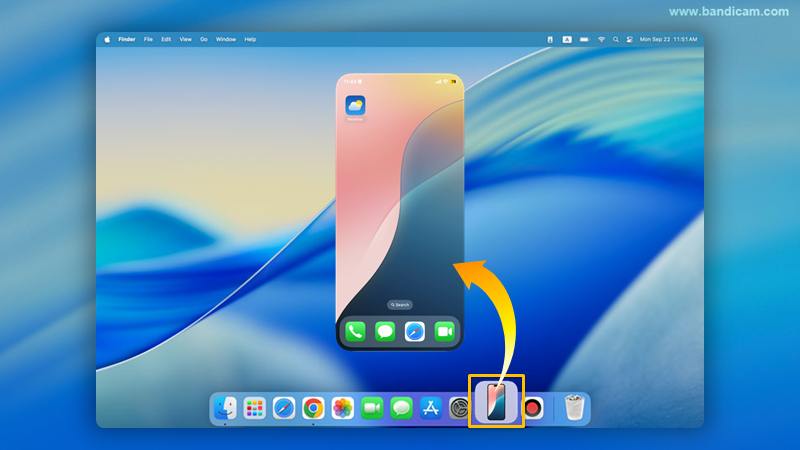
Från och med macOS Sequoia har Apple introducerat en kraftfull funktion som kallas iPhone Mirroring. Den gör det inte bara möjligt att visa skärmen utan också att kontrollera din iPhone helt från Mac.
Viktiga funktioner i iPhone Mirroring:
Med iPhone Mirroring kan du kontrollera iPhone direkt från din Mac. Använd tangentbordet och styrplattan för att navigera, öppna appar och svara på meddelanden. Du kan också enkelt överföra filer och bilder mellan enheterna.
Så här använder du iPhone Mirroring:
- Se till att iPhone och Mac är inloggade med samma Apple ID.
- Kontrollera att Wi-Fi och Bluetooth är aktiverade på båda enheterna.
- Öppna appen iPhone Mirroring på din Mac från Dock eller mappen Program.
- iPhone-skärmen visas direkt på din Mac och är redo att styras.
Metod 2: Skärmspegling med AirPlay
Om du använder en äldre version av macOS eller vill ha ett snabbt sätt att visa iPhone-skärmen på Mac är AirPlay den perfekta lösningen. Det är ett pålitligt sätt att strömma innehåll eller spegla hela skärmen.
Så här använder du AirPlay från iPhone till Mac:

- Se till att iPhone och Mac är anslutna till samma Wi-Fi-nätverk.
- På iPhone, svep ned från det övre högra hörnet för att öppna Kontrollcenter.
- Tryck på ikonen “Skärmspegling” (två överlappande rektanglar).
- En lista med tillgängliga enheter visas. Tryck på namnet på din MacBook eller iMac.
- iPhone-skärmen visas nu på din Mac. Tryck på “Stoppa spegling” i Kontrollcenter för att avsluta.
Problem med AirPlay?
Se till att båda enheterna är anslutna till samma Wi-Fi-nätverk. På din Mac, gå till Systeminställningar > Allmänt > AirDrop & Handoff. Kontrollera att “AirPlay-mottagare” är aktiverad och att “Tillåt AirPlay för” är inställd på “Alla i samma nätverk”. Om problemet kvarstår, starta om båda enheterna.

Hur man spelar in den speglade iPhone-skärmen på Mac
Att spela in den speglade iPhone-skärmen på Mac kan vara mycket användbart — till exempel för appdemonstrationer, spelinspelningar eller för att spara videosamtal. Med Bandicam för Mac är det superenkelt.
Steg-för-steg-guide för att spela in iPhone-skärmen på Mac:
-
Installera och starta Bandicam.
Öppna App Store genom att klicka på “Ladda ner gratis” nedan och klicka sedan på “Hämta” och “Installera”.
-
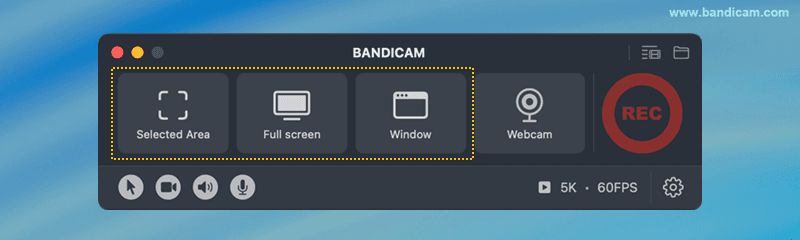
Välj rätt inspelningsläge beroende på metod.
- För iPhone Mirroring: använd “Valt område” eller “Fönster”.
- För AirPlay: använd “Helskärm” för enklast inspelning.
![spela in iPhone-skärm på Mac]()
-
Starta speglingen av iPhone till Mac.
Använd iPhone Mirroring eller AirPlay för att visa iPhone-skärmen på din Mac.
-
Välj iPhone-fönstret och klicka på ● REC.
![spela in iPhone-skärmen]()
-
För att pausa eller återuppta inspelningen, klicka på ❚❚. För att stoppa, tryck på ■.
Dessa kontroller finns i den övre menyraden på din Mac eller i Bandicam-fönstret.
![pausa eller stoppa inspelning]()
-
Stoppa inspelningen och granska videon.
När inspelningen är klar öppnas videolistan automatiskt.
- Hantera videor: Välj en video och använd ikonerna för att “Öppna i Finder”, “Ta bort”, “Skicka via AirDrop” eller “Dela”.
- Trimma videor: Klicka på “Trimma video” för att spara endast önskade delar.
![inspelad iPhone-skärm]()


Extra tips: Spegla iPhone till Windows
Du kan också spegla din iPhone till en PC med gratisappar som LonelyScreen eller 5KPlayer. Dela din skärm trådlöst för att spela upp videor eller strömma innehåll.
Vanliga frågor (FAQ)
1. Hur speglar jag min iPhone till min MacBook?
Du kan göra detta på två sätt. I macOS Sequoia och senare öppnar du appen iPhone Mirroring. För äldre versioner använder du AirPlay från Kontrollcenter.
2. Vad är iPhone Mirroring i macOS Sequoia?
Det är en app som låter dig spegla och styra iPhone direkt från Mac, inklusive att öppna appar och överföra filer.
3. Hur spelar jag in iPhone-skärmen på Mac?
Efter spegling kan du använda Bandicam eller QuickTime för att spela in skärmen. Bandicam erbjuder bättre kvalitet, ljud och extra funktioner som videoklippning.
Senast uppdaterad