Återställ ditt Bandicam Pro-köp på Mac
Om du redan har köpt Bandicam Pro men fortfarande ser knappen ”Skaffa PRO” i appen, följ dessa felsökningssteg i ordning.
Steg 1: försök att återställa Bandicam Pro igen
Säkerställ först att återställningsprocessen genomförs korrekt och med en stabil internetanslutning.
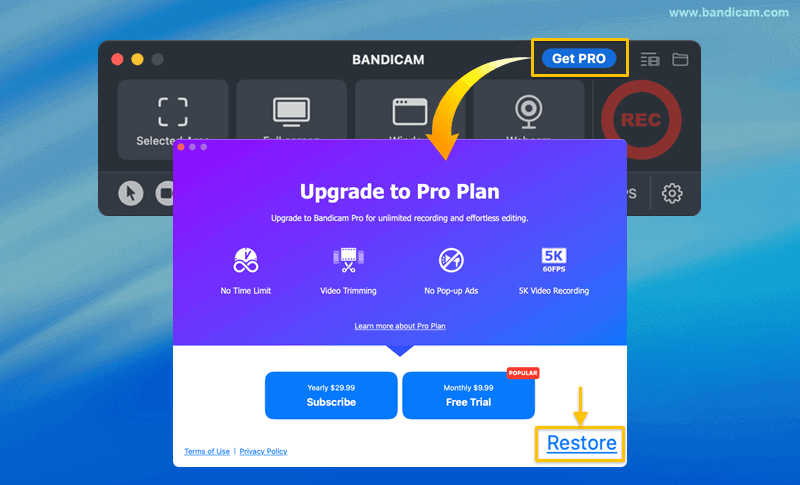
- Installera Bandicam från Mac App Store och öppna appen.
- Klicka på "Skaffa PRO" och välj "Återställ" i popup-fönstret.
- Ange Apple-ID och lösenordet du använde när du köpte Bandicam Pro.
Om detta lyckas aktiveras Bandicam Pro direkt. Om återställningen misslyckas, fortsätt till Steg 2.
Steg 2: kontrollera ditt Apple-ID och köpstatus
I detta steg säkerställer du att ditt Apple-ID innehåller en aktiv och giltig Bandicam-prenumeration.

- Öppna Systeminställningar på din Mac och klicka på Apple-ID / ditt namn längst upp i sidofältet.
- Gå till avsnittet "Medier och köp".
- Klicka på "Hantera..." bredvid "Prenumerationer".
- Hitta Bandicam-prenumerationen i listan och bekräfta att statusen är "Aktiv".
Om prenumerationen visas som ”Aktiv” men appen ändå inte kan återställa köpet, fortsätt till Steg 3.
Steg 3: installera om appen
En ominstallation kan lösa aktiveringsproblem som orsakats av skadade lokala appfiler.
- Dra Bandicam-ikonen från mappen Program till Papperskorgen.
- Starta om din Mac.
- Installera Bandicam igen från Mac App Store och öppna appen.
- Öppna appen efter ominstallationen och försök igen med återställningen enligt Steg 1.
Fungerar det fortfarande inte?
Om du har gått igenom alla tre stegen och är helt säker på att du använder rätt Apple-ID (det som visar Bandicam-prenumerationen som ”Aktiv”), kontakta Apple Support för ytterligare hjälp.