كيفية تسجيل اجتماعات Zoom على Mac
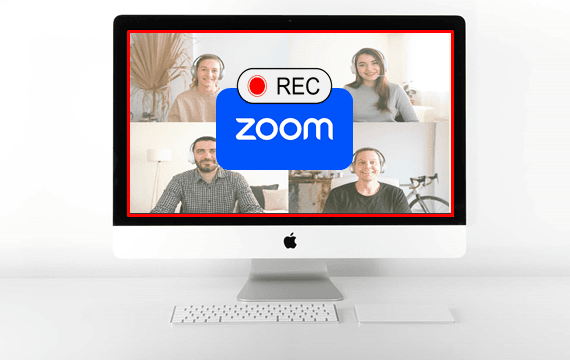
إن معرفة كيفية تسجيل اجتماعات Zoom بالصوت على جهاز Mac مهارة مفيدة للغاية. فهي تتيح لك حفظ العروض التقديمية والمناقشات المهمة بسهولة — وهي أسهل مما تتخيل!
في هذا الدليل، سنقارن ثلاث طرق بسيطة لتسجيل اجتماعات Zoom على Mac، ونوضح مزايا وعيوب كل منها. سواء كنت المضيف أو أحد المشاركين، ستتعلم كيفية التقاط الفيديو والصوت الكامل بسهولة.
مقارنة أدوات تسجيل اجتماعات Zoom لنظام Mac
| مسجل Zoom المدمج | QuickTime Player | Bandicam لنظام Mac | |
|---|---|---|---|
| إذن التسجيل | المضيف فقط | المضيف والمشاركون | المضيف والمشاركون |
| تسجيل أصوات المشاركين الآخرين؟ | ✔ نعم | X لا | ✔ نعم |
| تسجيل صوت الميكروفون؟ | ✔ نعم | ✔ نعم | ✔ نعم |
| إمكانية التسجيل بشكل خفي؟ | X لا | ✔ نعم | ✔ نعم |
| محرر فيديو مدمج؟ | X لا | ✔ نعم | ✔ نعم |
تسجيل الاجتماعات باستخدام مسجل Zoom المدمج
الطريقة الرسمية لتسجيل الاجتماع هي استخدام ميزة التسجيل المدمجة في Zoom. تعمل هذه الطريقة بشكل جيد، لكنها تحتوي على قيود مهمة: يجب أن تكون المضيف أو تحصل على إذنه للتسجيل.

إليك كيفية التسجيل باستخدام الأداة المدمجة:
- ابدأ الاجتماع: ابدأ مكالمة Zoom كمضيف.
- اضغط «تسجيل»: في أسفل الشاشة، اضغط زر التسجيل.
- أوقف التسجيل واحفظ الملف: بعد الاجتماع، سيحوّل Zoom التسجيل تلقائيًا إلى ملف MP4.
العيوب: يتطلب إذنًا ويُظهر إشعارات للمشاركين
- إذا لم تكن المضيف، فلا يمكنك التسجيل بدون إذن.
- يُخطر Zoom المشاركين بأن التسجيل بدأ من خلال إشعار ونقطة حمراء وصوت تنبيه.
هذه الطريقة مثالية للتسجيلات الرسمية عندما تكون المضيف. ولكن إذا كنت تريد التسجيل بدون إذن أو إشعارات، فعليك استخدام أداة خارجية مثل Bandicam.
تسجيل اجتماعات Zoom على Mac باستخدام QuickTime Player
يحتوي جهاز Mac الخاص بك على مسجل شاشة مجاني: QuickTime Player. هذه الأداة ممتازة للتسجيل بدون إذن المضيف، لكنها تعاني من قيود كبيرة فيما يتعلق بالصوت.

إليك كيفية التسجيل باستخدام QuickTime Player:
- افتح QuickTime Player: ستجده في مجلد «التطبيقات».
- ابدأ تسجيل شاشة جديد: من القائمة العلوية، اضغط على «ملف > تسجيل شاشة جديد».
- اختر الميكروفون: قبل التسجيل، اضغط السهم الصغير بجانب زر التسجيل واختر «الميكروفون».
- اضغط «تسجيل»: اختر ما إذا كنت تريد تسجيل الشاشة بالكامل أو اسحب لتحديد نافذة Zoom فقط.
العيب: قيود الصوت
- يقوم QuickTime بتسجيل صوت الميكروفون فقط، ولا يسجل الصوت الداخلي لـ Zoom (أصوات المشاركين الآخرين).
هذه الأداة المجانية مثالية للتسجيلات السريعة التي تلتقط الفيديو وصوتك فقط. لكن للحصول على تسجيل كامل يتضمن أصوات جميع المشاركين، يُوصى باستخدام Bandicam.
تسجيل اجتماعات Zoom على Mac بالصوت (الخيار الأفضل)
إذا كنت تريد تسجيل اجتماعات Zoom بدون قيود، فإن Bandicam لنظام Mac هو الحل المثالي. فهو يتغلب على مشكلات الإذن والصوت الموجودة في الطرق الأخرى.
يتيح لك Bandicam التسجيل بشكل غير مرئي — لا يتطلب إذنًا من المضيف ولا يُخطر المشاركين أنك تسجل. والأهم من ذلك، أنه يمكنه التقاط صوت الميكروفون والصوت الداخلي في نفس الوقت، مما يسمح لك بتسجيل المحادثة بالكامل.
نصيحة إضافية: هل تستخدم Windows؟ اطّلع على دليلنا حول كيفية تسجيل Zoom على Windows.
-
قم بتثبيت وتشغيل Bandicam لنظام Mac.
افتح متجر التطبيقات واضغط على «تنزيل Bandicam مجانًا» أدناه، ثم اضغط «تنزيل» و«تثبيت».
-
اختر وضع التسجيل وقم بإعداد الصوت.
- اختر «منطقة محددة» أو «الشاشة الكاملة» — يُوصى باستخدام «الشاشة الكاملة» لأن مشاركة الشاشة في Zoom قد تغيّر التخطيط وتتجاهل بعض المناطق.
- لتسجيل الاجتماعات بالصوت، فعّل الصوت النظامي والميكروفون.
![تسجيل zoom بالصوت]()
-
ابدأ وأوقف التسجيل.
- اضغط على زر ● REC لبدء التسجيل. يمكنك إيقاف التسجيل مؤقتًا ❚❚ أو إيقافه ■ عند انتهاء الاجتماع.
- في وضع «الشاشة الكاملة»، يمكنك استخدام شريط القوائم العلوي في Mac أو نافذة Bandicam لإيقاف التسجيل أو إيقافه مؤقتًا.
![إيقاف أو إيقاف مؤقت لتسجيل zoom]()
-
راجع تسجيل Zoom بعد الانتهاء.
بعد انتهاء التسجيل، ستفتح نافذة قائمة الفيديو تلقائيًا.
- باستخدام أداة القص المدمجة في Bandicam، يمكنك تعديل التسجيل مباشرةً بالنقر على «قص الفيديو».
- بعد التعديل، يمكنك مشاركة الفيديو المسجل بسرعة باستخدام «إرسال عبر AirDrop» أو زر «مشاركة».
![اجتماعات zoom المسجلة]()


حل المشكلات: لا يوجد صوت في تسجيل Zoom؟
عادةً ما تحدث هذه المشكلة بسبب إعداد غير صحيح. إليك كيفية حلها: افتح إعدادات الصوت في Bandicam وتحقق من الأجهزة:
- الميكروفون: اختر نفس الميكروفون في Bandicam الذي تستخدمه في Zoom.
- مكبر الصوت: تأكد من أن إخراج الصوت في Mac ومكبر صوت Zoom مضبوطان على نفس الجهاز. اضغط على رابط إعدادات الصوت في Bandicam لفتح إعدادات الصوت في Mac.

إعدادات الصوت في Bandicam وMac

إعدادات الصوت في Zoom
الأسئلة الشائعة (FAQ)
1. هل يمكنني تسجيل اجتماعات Zoom على Mac بدون إذن المضيف؟
بشكل افتراضي، يمكن للمضيف أو المضيف المساعد فقط تسجيل اجتماعات Zoom. إذا كنت مشاركًا، فستحتاج إلى إذن. ومع ذلك، يمكن لبرامج مثل Bandicam تمكين التسجيل على Mac بدون إذن.
2. كيف أسجل Zoom بالصوت على Mac؟
يسجل المسجل المدمج في Zoom الصوت النظامي والميكروفون فقط للمضيف، بينما يسجل QuickTime الميكروفون فقط. لذلك، يُعد Bandicam لنظام Mac الخيار الأفضل لتسجيل صوتك وأصوات المشاركين الآخرين.
3. هل يُخطر Zoom المشاركين إذا قمت بتسجيل الاجتماع؟
نعم، إذا استخدمت المسجل المدمج في Zoom، سيتم إخطار جميع المشاركين عند بدء التسجيل. ومع ذلك، إذا استخدمت Bandicam لنظام Mac أو QuickTime Player، فلن يتم إرسال أي إشعار.
4. أين يتم حفظ تسجيلات Zoom على Mac؟
- مسجل Zoom المدمج: «المستندات > Zoom» للتسجيلات المحلية، أو حساب Zoom الخاص بك للتسجيلات السحابية.
- QuickTime Player: الموقع الافتراضي للحفظ هو سطح المكتب (ويمكن تغييره).
- Bandicam لنظام Mac: يمكنك اختيار مجلد مخصص لحفظ التسجيلات في الإعدادات.
5. ما هي أفضل طريقة لتسجيل اجتماعات Zoom على Mac؟
بالنسبة للمضيفين، فإن استخدام المسجل المدمج في Zoom هو الأسهل. يوفر QuickTime Player خيار تسجيل الشاشة الأساسي مجانًا. ولكن إذا كنت تريد جميع الميزات — بما في ذلك التسجيل بالصوت بدون إذن أو إشعارات — فإن Bandicam لنظام Mac هو الخيار الأفضل.
آخر تحديث: