كيفية تسجيل الشاشة والوجه في نفس الوقت على جهاز Mac

بالنسبة لمستخدمي Mac الذين يتطلعون إلى إنشاء دروس تعليمية أو محتوى ألعاب أو عروض تقديمية، غالبًا ما يكون تسجيل الشاشة والوجه في وقت واحد أمرًا ضروريًا. سواء كان ذلك لالتقاط المحتوى على الشاشة أو التفاعلات، يحتاج المبدعون إلى حل بسيط وموثوق. يعمل Bandicam لنظام Mac على تبسيط هذه العملية، مما يسمح بتسجيل الشاشة والكاميرا بجودة عالية.
في هذا الدليل، ستتعلم خطوة بخطوة كيفية استخدام Bandicam لتسجيل شاشتك ووجهك، وكيفية تحسين شاشة الكاميرا الخاصة بك باستخدام تأثيرات خلفية الكاميرا المدمجة في macOS للحصول على مظهر نظيف واحترافي.
كيفية تسجيل شاشتك بالكاميرا على جهاز Mac
-
قم بتنزيل Bandicam Mac Screen Recorder وقم بتشغيله.
انقر على زر 'تنزيل Bandicam مجانًا' أدناه لفتح متجر التطبيقات. ثم انقر على 'احصل عليه' ثم 'تثبيت'.
-
انقر على أيقونة تراكب كاميرا الويب واختر وضع تسجيل: منطقة محددة أو ملء الشاشة.
![تمكين خيار تراكب كاميرا الويب]()
-
اسحب الحواف أو حرك عرض الكاميرا باستخدام الماوس لضبط كاميرا الويب.
![تسجيل الشاشة والوجه]()
نصيحة إضافية: قم بتطبيق تأثيرات الكاميرا.
- يتضمن macOS 15 Sequoia الآن تأثيرات خلفية للكاميرا على مستوى النظام لجميع أجهزة Mac المزودة بمعالج Apple Silicon.
- أثناء تشغيل شاشة الكاميرا، انقر فوق أيقونة الكاميرا في شريط القائمة العلوي وحدد التأثيرات التي تريدها، مثل إضاءة الاستوديو أو الخلفية.
![تسجيل الشاشة بالكاميرا على ماك]()
سيقوم Bandicam بتسجيل بث الكاميرا الخاص بك مع تطبيق هذه التأثيرات، مما يمنح شاشتك وكاميرا الويب مظهرًا احترافيًا.
-
يمكنك تمكين أو تعطيل صوت النظام والميكروفون حسب الحاجة.

-
ابدأ التسجيل بالنقر فوق زر ● REC.
-
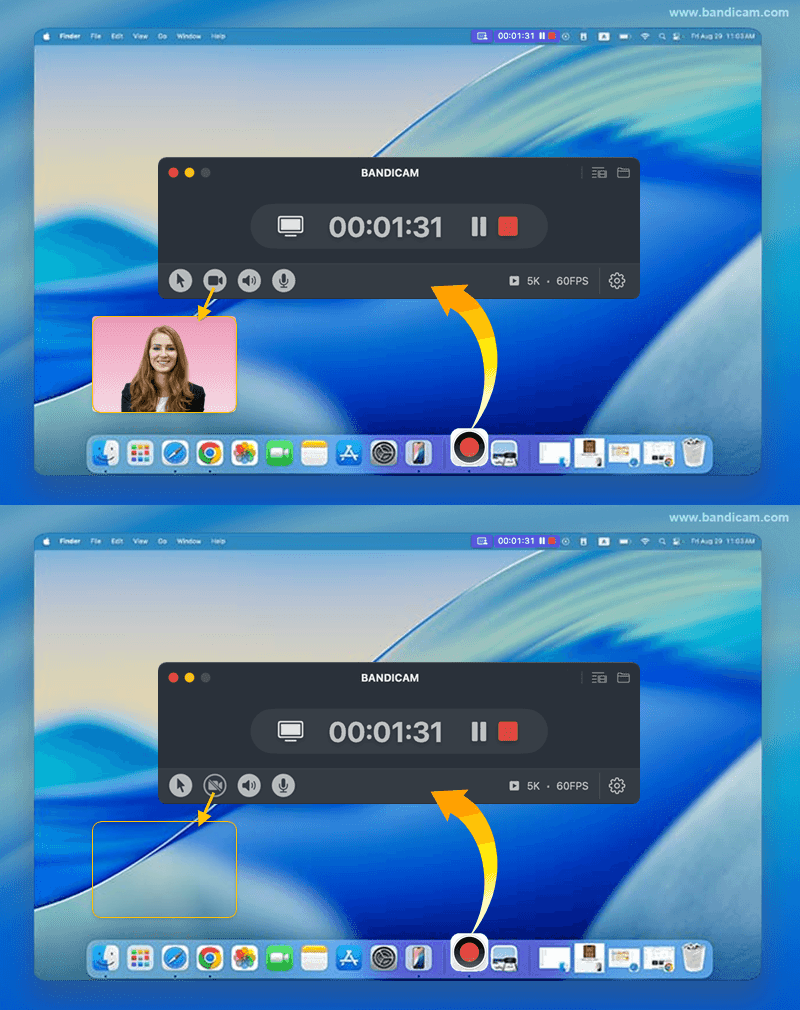
قم بتبديل كاميرا الويب أو الصوت أو الميكروفون للتشغيل والإيقاف أثناء التسجيل.
أثناء التسجيل، لديك خيار تشغيل وإيقاف عرض كاميرا الويب أو صوت النظام أو الميكروفون عن طريق النقر على الأيقونات الخاصة بكل منها.
![تسجيل الشاشة والوجه]()
-
لإيقاف التسجيل مؤقتًا أو استئنافه، انقر فوق زر الإيقاف المؤقت ❚❚. للانتهاء، اضغط على زر الإيقاف ■.
يمكن العثور على هذه الأزرار في شريط القائمة العلوي لجهاز Mac الخاص بك أو بالعودة إلى نافذة Bandicam والنقر على زر الإيقاف المؤقت/الإيقاف المقابل.
![إيقاف مؤقت/إيقاف تسجيل الشاشة الكاملة على ماك]()
-
أوقف التسجيل وراجع ملف الفيديو المسجل.
بعد الانتهاء من التسجيل، ستظهر تلقائيًا نافذة قائمة مقاطع الفيديو الناتجة.
- إدارة مقاطع الفيديو: حدد مقطع فيديو واستخدم الأيقونات في الأسفل لـ 'الفتح في Finder'، 'الحذف'، 'الإرسال عبر AirDrop'، أو 'المشاركة'.
- قص مقاطع الفيديو: انقر فوق زر 'قص الفيديو' لحفظ الأجزاء المطلوبة فقط.
![مراجعة الفيديو المسجل]()




آخر تحديث في