كيفية عرض شاشة iPhone على جهاز Mac

هل تريد عرض شاشة iPhone على جهاز Mac؟ يعتقد الكثير من المستخدمين أن عملية عرض الشاشة معقدة، ولكنها في الحقيقة أبسط بكثير مما تتصور.
في هذا الدليل، سنوضح لك طريقتين رئيسيتين مدمجتين في أجهزة Apple: ميزة iPhone Mirroring الجديدة في macOS وخيار AirPlay الكلاسيكي. سنشرح أيضًا كيفية تسجيل الشاشة المعروضة باستخدام Bandicam على Mac.
الطريقة 1: iPhone Mirroring على macOS
بدءًا من macOS Sequoia، قدمت Apple ميزة قوية تُعرف باسم iPhone Mirroring. لا تسمح هذه الميزة بعرض الشاشة فقط، بل تمكنك أيضًا من التحكم الكامل في iPhone من جهاز Mac.
أهم ميزات iPhone Mirroring:
باستخدام iPhone Mirroring، يمكنك التحكم في iPhone مباشرة من جهاز Mac. استخدم لوحة المفاتيح ولوحة التتبع للتنقل وفتح التطبيقات والرد على الرسائل. يمكنك أيضًا نقل الملفات والصور بسهولة بين الجهازين.
كيفية استخدام iPhone Mirroring:
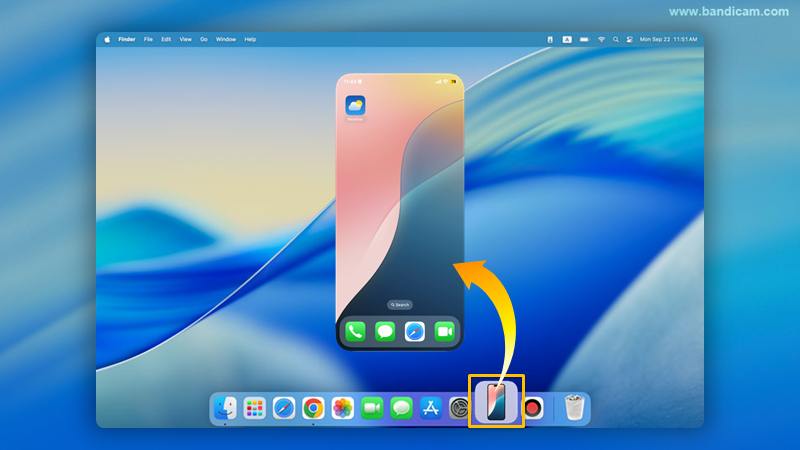
- تأكد من أن iPhone وMac مسجلان في نفس حساب Apple ID.
- تحقق من أن Wi-Fi وBluetooth مفعّلان على كلا الجهازين.
- على جهاز Mac، افتح تطبيق iPhone Mirroring من Dock أو من مجلد التطبيقات.
- ستظهر شاشة iPhone على Mac مباشرة وتكون جاهزة للتحكم.
الطريقة 2: عرض الشاشة باستخدام AirPlay
إذا كنت تستخدم إصدارًا أقدم من macOS أو تريد طريقة سريعة لعرض شاشة iPhone على Mac، فإن AirPlay هو الحل المثالي. إنها طريقة موثوقة لبث المحتوى أو عرض الشاشة بالكامل.
كيفية استخدام AirPlay من iPhone إلى Mac:

- تأكد من أن iPhone وMac متصلان بنفس شبكة Wi-Fi.
- على iPhone، اسحب لأسفل من الزاوية العلوية اليمنى لفتح مركز التحكم.
- اضغط على أيقونة “انعكاس الشاشة” (مستطيلان متداخلان).
- ستظهر قائمة بالأجهزة المتاحة. اضغط على اسم جهاز MacBook أو iMac الخاص بك.
- سيتم عرض شاشة iPhone الآن على جهاز Mac. لإيقاف العرض، اضغط على “إيقاف الانعكاس” في مركز التحكم.
مشكلة في AirPlay؟
تأكد من أن كلا الجهازين متصلان بنفس شبكة Wi-Fi. على جهاز Mac، انتقل إلى “إعدادات النظام” > “عام” > “AirDrop و Handoff”. تأكد من أن “مستقبل AirPlay” مفعل وأن “السماح بـ AirPlay لـ” مضبوط على “أي شخص على نفس الشبكة”. إذا استمرت المشكلة، أعد تشغيل كلا الجهازين.

كيفية تسجيل شاشة iPhone المعروضة على Mac
تسجيل شاشة iPhone المعروضة على Mac يمكن أن يكون مفيدًا للغاية — مثل تسجيل عرض تطبيق أو لعبة أو مكالمة فيديو. باستخدام Bandicam لنظام Mac، تصبح العملية في غاية السهولة.
دليل خطوة بخطوة لتسجيل شاشة iPhone على Mac:
-
تثبيت وفتح Bandicam.
افتح App Store بالنقر على “تنزيل مجاني” أدناه، ثم اضغط “الحصول” و “تثبيت”.
-
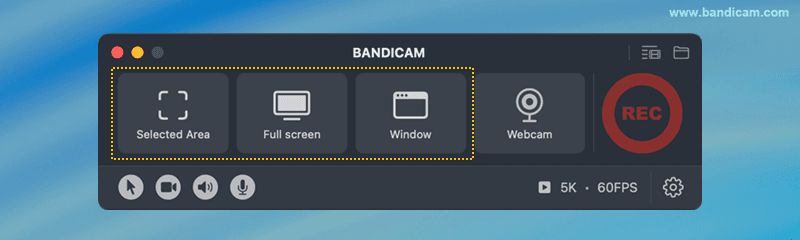
اختر وضع التسجيل المناسب لطريقتك.
- لـ iPhone Mirroring: استخدم “منطقة محددة” أو “نافذة”.
- لـ AirPlay: استخدم “الشاشة الكاملة” للتسجيل بسهولة.
![تسجيل شاشة iPhone على Mac]()
-
ابدأ عرض iPhone على Mac.
استخدم طريقة iPhone Mirroring أو AirPlay لعرض الشاشة على Mac.
-
اختر نافذة iPhone واضغط ● REC.
![تسجيل شاشة iPhone]()
-
لإيقاف التسجيل مؤقتًا أو استئنافه، اضغط ❚❚. للإيقاف اضغط ■.
تتوفر هذه الأزرار في شريط القوائم العلوي على Mac أو في نافذة Bandicam.
![إيقاف أو استئناف التسجيل]()
-
أوقف التسجيل وتحقق من الفيديو الناتج.
بمجرد اكتمال التسجيل، ستظهر نافذة قائمة الفيديو تلقائيًا.
- إدارة الفيديو: اختر الفيديو واستخدم الأيقونات لـ “فتح في Finder”، “حذف”، “إرسال عبر AirDrop” أو “مشاركة”.
- قص الفيديو: اضغط على “قص الفيديو” لحفظ الجزء المطلوب فقط.
![شاشة iPhone المسجلة]()


نصيحة إضافية: عرض iPhone على Windows
يمكنك أيضًا عرض شاشة iPhone على جهاز كمبيوتر باستخدام تطبيقات مجانية مثل LonelyScreen أو 5KPlayer. شارك الشاشة لاسلكيًا لبث الفيديوهات أو تشغيل المحتوى.
الأسئلة الشائعة (FAQ)
1. كيف يمكنني عرض iPhone على MacBook؟
يمكنك القيام بذلك بطريقتين. في macOS Sequoia والأحدث، افتح تطبيق iPhone Mirroring. في الإصدارات الأقدم، استخدم AirPlay من مركز التحكم.
2. ما هو iPhone Mirroring في macOS Sequoia؟
هو تطبيق يتيح لك عرض والتحكم في iPhone مباشرة من Mac، بما في ذلك تشغيل التطبيقات ونقل الملفات.
3. كيف يمكنني تسجيل شاشة iPhone على Mac؟
بعد عرض الشاشة، يمكنك استخدام Bandicam أو QuickTime لتسجيلها. يوفر Bandicam جودة أفضل وصوتًا وميزات إضافية مثل قص الفيديو.
آخر تحديث في