وضع 'تسجيل الشاشة' | المنطقة المحددة
يقدم Bandicam خيار تسجيل 'المنطقة المحددة' متعدد الاستخدامات، مما يتيح لك التقاط جزء محدد من شاشة ماك الخاصة بك بدقة.
كيفية تسجيل منطقة محددة من شاشة ماك الخاصة بك
الخطوة 1. قم بتثبيت Bandicam من متجر تطبيقات Mac وقم بتشغيله.
الخطوة 2. قم بتكوين المؤشر، وكاميرا الويب، والصوت (اختياري)
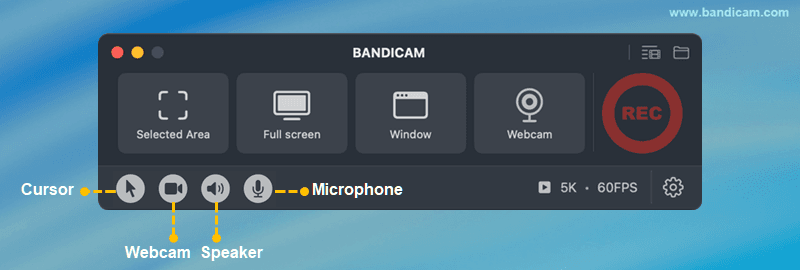
- المؤشر: لالتقاط مؤشر الماوس الخاص بك، انقر على أيقونة المؤشر.
- كاميرا الويب: لالتقاط كاميرا الويب الخاصة بك، انقر على أيقونة تراكب كاميرا الويب.
- الصوت: يتم تمكين صوت النظام افتراضيًا. لتسجيل صوتك، حدد أيقونة الميكروفون.
الخطوة 3. اختر خيار التسجيل 'المنطقة المحددة' لتحديد منطقة تسجيل مخصصة.

الخطوة 4. اسحب الزوايا والحواف لضبط منطقة الالتقاط، ثم انقر على الزر الأحمر للتسجيل.

الخطوة 5. انقر على زر ❚❚ الإيقاف المؤقت للإيقاف/الاستئناف، واضغط على زر ■ الإيقاف لإنهاء التسجيل.

الخطوة 6. أوقف التسجيل وراجع ملف الفيديو المسجل.
بعد إيقاف التسجيل، ستظهر نافذة قائمة فيديو الإخراج على الفور.
- بعد تحديد فيديو، استخدم الأزرار للفتح في Finder، أو حذفه، أو إرساله عبر AirDrop، أو مشاركته من خلال قائمة macOS.
- لإزالة الأقسام غير المرغوب فيها، انقر على زر "قص الفيديو".

باستخدام هذه الخطوات السهلة، يتيح لك Bandicam for Mac تسجيل منطقة محددة من شاشتك بجودة عالية - وهو مثالي للدروس، والاجتماعات، أو عروض التطبيقات مع التسجيل الجزئي للشاشة.