كيفية تسجيل الصوت أو الصوت البشري على ماك
يتيح لك Bandicam تسجيل صوت نظام ماك الخاص بك وصوتك من الميكروفون بسهولة، كل ذلك دون تثبيت أي برامج تشغيل إضافية.
1. تسجيل صوت النظام / الصوت الداخلي (افتراضي)
يقوم Bandicam بتسجيل صوت نظام ماك الخاص بك افتراضيًا، لالتقاط الأصوات الداخلية من التطبيقات أو مقاطع الفيديو أو الألعاب. قم بتبديل هذه الوظيفة باستخدام أيقونة مكبر الصوت.

2. تسجيل الميكروفون
- لإضافة صوتك، ما عليك سوى النقر على أيقونة الميكروفون.
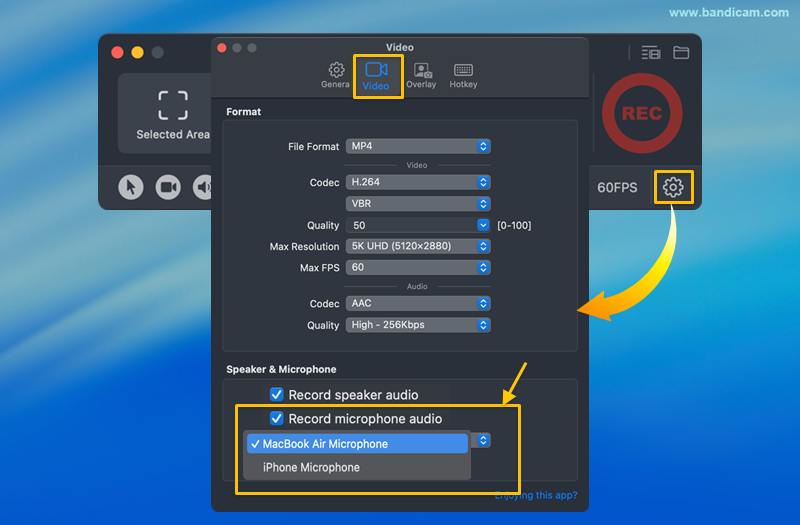
- يمكنك أيضًا ضبط إعدادات الميكروفون في الإعدادات ← فيديو، تحت "مكبر الصوت والميكروفون".

استكشاف أخطاء تسجيل الصوت وإصلاحها
1. لا تستطيع تسجيل صوت نظام ماك الخاص بك؟
- تحقق من الأذونات: امنح Bandicam أذونات تسجيل الشاشة والنظام في إعدادات النظام في ماك > الخصوصية والأمان > تسجيل الشاشة وصوت النظام
 .
. - تحقق من جهاز إخراج الصوت: في إعدادات النظام → الصوت → الإخراج، تأكد من تحديد جهاز صوتي يعمل (مثل مكبرات الصوت، سماعات الرأس).


2. لا تستطيع تسجيل صوتك؟
- امنح حق الوصول إلى الميكروفون: تأكد من أن Bandicam لديه إذن لاستخدام الميكروفون الخاص بك. يمكنك تمكين ذلك في إعدادات النظام → الخصوصية والأمان → الميكروفون.
- حدد جهازًا آخر: في Bandicam، اذهب إلى الإعدادات → فيديو وحدد ميكروفونًا آخر من القائمة المنسدلة لمعرفة ما إذا كانت المشكلة خاصة بالجهاز.

إذا استمرت مشاكل تسجيل الصوت، يرجى تسجيل إعدادات Bandicam وصوت ماك الخاص بك. ثم، أرسل ملف الفيديو، بالإضافة إلى تفاصيل جهاز ماك ونموذج الميكروفون الخاص بك، إلى mac@bandicam.com.