استعادة شراء Bandicam Pro على جهاز Mac
إذا كنت قد اشتريت Bandicam Pro من قبل ولكن زر "احصل على PRO" لا يزال يظهر داخل التطبيق، يرجى اتباع خطوات الحل التالية بالترتيب.
الخطوة 1: محاولة استعادة شراء Bandicam Pro مرة أخرى
أولاً، تأكد من تنفيذ عملية الاستعادة بشكل صحيح ومن وجود اتصال إنترنت مستقر.
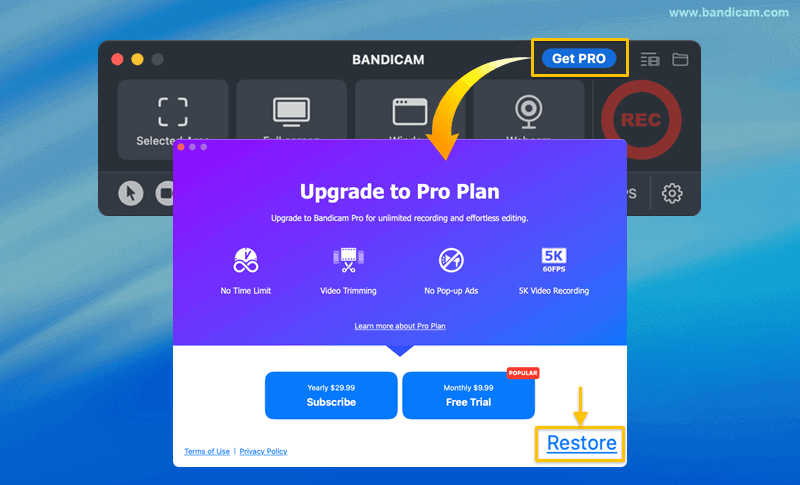
- قم بتثبيت Bandicam من متجر Mac App Store ثم افتح التطبيق.
- اضغط على "احصل على PRO" ثم اختر "استعادة" من النافذة المنبثقة.
- عند الطلب، أدخل Apple ID وكلمة المرور اللذين استخدمتهما لشراء Bandicam Pro.
إذا نجحت العملية، سيتم تفعيل Bandicam Pro مباشرة. وإذا فشلت، انتقل إلى الخطوة 2.
الخطوة 2: التحقق من Apple ID وحالة الشراء
تساعد هذه الخطوة في التأكد من أن Apple ID يحتوي على اشتراك Bandicam نشط وصالح.

- على جهاز Mac، افتح إعدادات النظام ثم اضغط على Apple ID / اسمك أعلى الشريط الجانبي.
- انتقل إلى قسم "الوسائط والمشتريات".
- بجوار "الاشتراكات"، اضغط على زر "إدارة...".
- ابحث عن اشتراك Bandicam لـ Mac وتأكد من أن الحالة هي "نشط".
إذا ظهر الاشتراك كـ "نشط" ولكن التطبيق لا يزال غير قادر على الاستعادة، انتقل إلى الخطوة 3.
الخطوة 3: إعادة تثبيت التطبيق
قد تؤدي إعادة التثبيت إلى حل مشاكل التفعيل الناتجة عن ملفات تطبيق تالفة.
- اسحب أيقونة Bandicam من مجلد التطبيقات وضعها في سلة المهملات.
- أعد تشغيل جهاز Mac.
- أعد تثبيت Bandicam من متجر Mac App Store ثم افتح التطبيق.
- بعد إعادة التثبيت، افتح التطبيق وجرب عملية الاستعادة مرة أخرى كما في الخطوة 1.
ما زال لا يعمل؟
إذا جربت الخطوات الثلاث وتأكدت بنسبة 100٪ أنك تستخدم Apple ID الصحيح (الذي يظهر عليه اشتراك Bandicam كـ "نشط")، يرجى التواصل مع دعم Apple للحصول على مساعدة إضافية.