Hoe Zoom-vergaderingen op te nemen op Mac
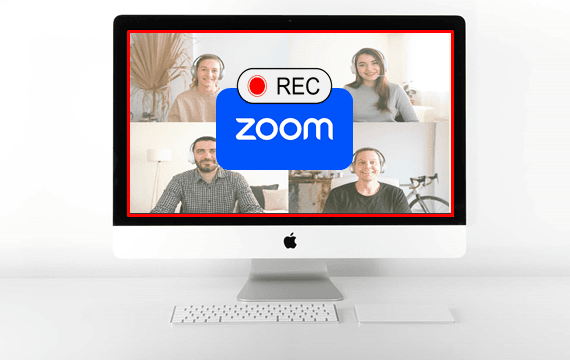
Weten hoe je Zoom-vergaderingen op je Mac met audio kunt opnemen, is een zeer nuttige vaardigheid. Je kunt eenvoudig belangrijke presentaties en gesprekken opslaan — en het is eenvoudiger dan je denkt!
In deze gids vergelijken we drie eenvoudige methoden om Zoom-vergaderingen op Mac op te nemen en bespreken we de voor- en nadelen van elke methode. Of je nu host of deelnemer bent, je leert hoe je video en volledige audio kunt vastleggen.
Vergelijking van Zoom-opnametools voor Mac
| Ingebouwde Zoom-recorder | QuickTime Player | Bandicam voor Mac | |
|---|---|---|---|
| Opname-autorisatie | Alleen host | Host en deelnemers | Host en deelnemers |
| Neemt audio van andere deelnemers op? | ✔ Ja | X Nee | ✔ Ja |
| Neemt je microfoon op? | ✔ Ja | ✔ Ja | ✔ Ja |
| Stiekem opnemen mogelijk? | X Nee | ✔ Ja | ✔ Ja |
| Ingebouwde video-editor? | X Nee | ✔ Ja | ✔ Ja |
Zoom-vergaderingen opnemen met de ingebouwde recorder
De officiële manier om een vergadering op te nemen is door de ingebouwde opnamefunctie van Zoom te gebruiken. Deze methode werkt goed, maar heeft één groot nadeel: je moet de host zijn of toestemming van de host hebben om op te nemen.

Zo neem je vergaderingen op met de ingebouwde functie:
- Start de vergadering: Start je Zoom-call als host.
- Klik op “Opnemen”: Klik onderaan het scherm op de opnameknop.
- Stop en sla op: Na de vergadering converteert Zoom de opname automatisch naar een MP4-bestand.
Nadelen: Toestemming vereist & meldingen zichtbaar
- Als je geen host bent, kun je niet opnemen zonder toestemming.
- Zoom informeert deelnemers dat de opname actief is via een melding, een rood puntje en een geluidssignaal.
Deze methode is ideaal voor officiële opnames wanneer je de host bent. Wil je echter opnemen zonder toestemming of melding, dan heb je een externe tool zoals Bandicam nodig.
Zoom-vergaderingen opnemen op Mac met QuickTime Player
Je Mac heeft een gratis schermrecorder: QuickTime Player. Het is een uitstekende optie om op te nemen zonder toestemming van de host, maar heeft een belangrijke beperking op het gebied van audio.

Zo neem je vergaderingen op met QuickTime Player:
- Open QuickTime Player: Je vindt het in de map “Programma’s”.
- Start een nieuwe schermopname: Klik bovenaan op Bestand > Nieuwe schermopname.
- Selecteer microfoon: Klik vóór het opnemen op het kleine pijltje naast de opnameknop en kies “Microfoon”.
- Klik op Opnemen: Kies of je het volledige scherm wilt opnemen of sleep om het Zoom-venster te selecteren.
Nadeel: Beperking van audio-opname
- QuickTime neemt alleen je microfoon op, niet het interne Zoom-geluid (de stemmen van andere deelnemers).
Deze gratis tool is ideaal voor snelle opnames die video en je eigen stem vastleggen. Voor volledige opnames inclusief het geluid van andere deelnemers wordt Bandicam aanbevolen.
Zoom-vergaderingen opnemen op Mac met audio (Beste optie)
Voor iedereen die Zoom-vergaderingen zonder beperkingen wil opnemen, is Bandicam voor Mac de perfecte oplossing. Het lost de problemen met toestemming en audio op die bij andere methoden voorkomen.
Bandicam stelt je in staat om onopgemerkt op te nemen — het vereist geen toestemming van de host en laat andere deelnemers niet weten dat je opneemt. Het belangrijkste is dat het tegelijkertijd je microfoon en interne audio kan vastleggen, zodat het volledige gesprek wordt opgenomen.
Extra tip: Gebruik je Windows? Bekijk onze gids over hoe Zoom op Windows op te nemen.
-
Installeer en start Bandicam voor Mac.
Open de App Store door op de knop “Bandicam gratis downloaden” hieronder te klikken en klik vervolgens op “Downloaden” en “Installeren”.
-
Kies de opnamemodus en stel audio in.
- Selecteer Geselecteerd gebied of Volledig scherm — wij raden Volledig scherm aan omdat scherm delen in Zoom de lay-out kan wijzigen en bepaalde gebieden kan uitsluiten.
- Om vergaderingen met audio op te nemen, schakel systeemaudio en microfoon in.
![zoom opnemen met audio]()
-
Start en stop de opname.
- Klik op de knop ● REC om te beginnen. Je kunt de opname pauzeren met ❚❚ en stoppen met ■ zodra de vergadering is afgelopen.
- In de modus Volledig scherm kun je de bovenste menubalk van de Mac of het Bandicam-venster gebruiken om te pauzeren of te stoppen.
![zoom-opname pauzeren of stoppen]()
-
Bekijk de Zoom-opname zodra deze klaar is.
Nadat de opname is voltooid, verschijnt automatisch het videolijstvenster.
- Met de ingebouwde bewerkingstool van Bandicam kun je de opname direct bewerken door op “Video knippen” te klikken.
- Na het bewerken kun je je Zoom-video snel delen via “Verzenden via AirDrop” of de knop “Delen”.
![opgenomen zoom-vergaderingen]()


Probleemoplossing: Geen geluid in je Zoom-opname?
Dit probleem wordt meestal veroorzaakt door een verkeerde configuratie. Zo los je het op: open de audio-instellingen van Bandicam en controleer je apparaten:
- Microfoon: Selecteer dezelfde microfoon in Bandicam als die je in Zoom gebruikt.
- Luidspreker: Zorg ervoor dat de audio-uitgang van je Mac en de Zoom-luidspreker zijn ingesteld op hetzelfde apparaat. Klik op de audio-instellingenlink in Bandicam om de geluidsopties van je Mac te openen.

Bandicam- en Mac-audio-instellingen

Zoom-audio-instellingen
Veelgestelde vragen (FAQ)
1. Kan ik Zoom-vergaderingen opnemen op Mac zonder toestemming van de host?
Standaard kunnen alleen hosts of co-hosts een Zoom-vergadering opnemen. Als deelnemer heb je toestemming van de host nodig. Met een tool van derden zoals Bandicam kun je echter Zoom op Mac opnemen zonder toestemming.
2. Hoe neem ik Zoom op met audio op Mac?
De ingebouwde Zoom-recorder neemt systeemaudio en microfoon alleen op voor de host, terwijl QuickTime alleen de microfoon opneemt. Bandicam voor Mac is daarom de beste keuze om zowel je eigen stem als die van andere deelnemers op te nemen.
3. Waarschuwt Zoom anderen als ik een vergadering opneem?
Ja, als je de ingebouwde Zoom-recorder gebruikt, worden alle deelnemers gewaarschuwd wanneer de opname start. Gebruik je echter Bandicam voor Mac of QuickTime Player, dan wordt er geen melding verzonden.
4. Waar worden Zoom-opnamen opgeslagen op Mac?
- Ingebouwde Zoom-recorder: Documenten > Zoom-map voor lokale opnamen, of je Zoom-account voor cloudopnamen.
- QuickTime Player: De standaardlocatie is het bureaublad (dit kan worden gewijzigd).
- Bandicam voor Mac: Je kunt in de instellingen een aangepaste opslagmap kiezen.
5. Wat is de beste manier om Zoom-vergaderingen op Mac op te nemen?
Voor hosts is de ingebouwde Zoom-recorder het eenvoudigst. QuickTime Player biedt een gratis basisoplossing voor schermopname. Wil je echter alle functies — inclusief opname met audio zonder toestemming of meldingen — dan is Bandicam voor Mac de beste keuze.
Laatst bijgewerkt: