Hoe scherm en gezicht tegelijkertijd op Mac opnemen

Voor Mac-gebruikers die tutorials, game-content of presentaties willen maken, is het vaak essentieel om zowel uw scherm als uw gezicht tegelijkertijd op te nemen. Of het nu gaat om het vastleggen van on-screen content of reacties, makers hebben een eenvoudige, betrouwbare oplossing nodig. Bandicam voor Mac stroomlijnt dit proces, waardoor hoogwaardige scherm- en camera-opnames mogelijk zijn.
In deze gids leert u stap voor stap hoe u Bandicam gebruikt om uw scherm en gezicht op te nemen, en hoe u uw camerabeeld kunt verbeteren met de ingebouwde camera-achtergrondeffecten van macOS voor een professionele uitstraling.
Hoe uw scherm op te nemen met een camera op Mac
-
Bandicam Mac Screen Recorder downloaden en starten.
Klik op de 'Bandicam gratis download'-knop hieronder om de App Store te openen. Klik vervolgens op 'Haal op' en daarna op 'Installeer'.
-
Klik op het webcam-overlay-icoon en kies een opnamemodus: Geselecteerd gebied of Volledig scherm.
![webcam-overlay-optie inschakelen]()
-
Versleep de randen of verplaats uw cameraweergave met uw muis om de webcam aan te passen.
![scherm en gezicht opnemen]()
Extra tip: Pas de camera-effecten toe.
- macOS 15 Sequoia bevat nu systeembrede camera-achtergrondeffecten voor alle Macs met Apple silicon.
- Terwijl uw camerabeeld actief is, klikt u op het camera-icoon in de bovenste menubalk en selecteert u de gewenste effecten, zoals studiolicht of een achtergrond.
![scherm opnemen met camera op Mac]()
Bandicam neemt uw camerabeeld op met deze effecten, wat uw scherm en webcam een professionele uitstraling geeft.
-
U kunt de systeemaudio en microfoon naar behoefte in- of uitschakelen.

-
Start de opname door op de ● REC-knop te klikken.
-
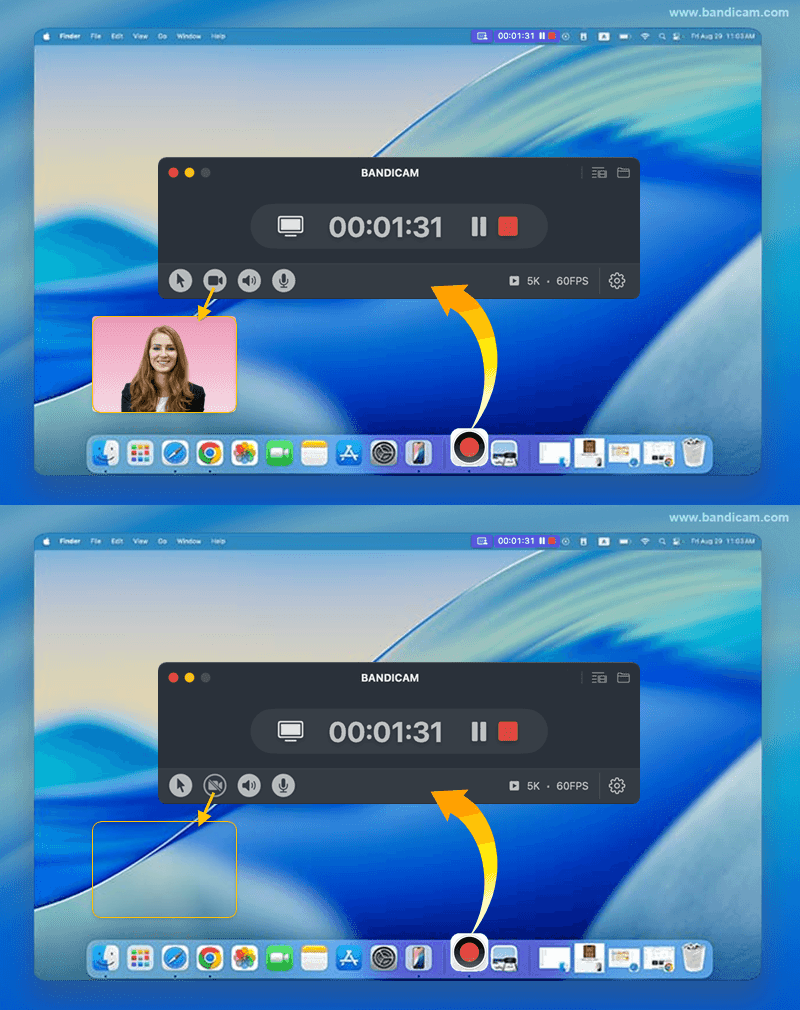
Schakel uw webcam, audio of microfoon in en uit tijdens het opnemen.
Tijdens de opname heeft u de optie om uw webcam-weergave, systeemaudio of microfoon in en uit te schakelen door op de respectieve iconen te klikken.
![scherm en gezicht opnemen]()
-
Om de opname te pauzeren of te hervatten, klikt u op de ❚❚ pauze-knop. Om te voltooien, drukt u op de ■ stop-knop.
Deze bedieningselementen zijn te vinden in de bovenste menubalk van uw Mac of door terug te keren naar het Bandicam-venster en op de bijbehorende Pauze/Stop-knop te klikken.
![opname van volledig scherm op mac pauzeren/stoppen]()
-
Stop de opname en bekijk het opgenomen videobestand.
Na het voltooien van de opname verschijnt automatisch het venster 'Uitvoer videolijst'.
- Video's beheren: Selecteer een video en gebruik de iconen aan de onderkant om 'Openen in Finder', 'Verwijderen', 'Verzenden via AirDrop' of 'Delen'.
- Video's inkorten: Klik op de knop 'Video inkorten' om alleen de gewenste secties op te slaan.
![opgenomen video bekijken]()




Laatst bijgewerkt op