Hoe het iPhone-scherm op een Mac te spiegelen

Wil je het scherm van je iPhone op je Mac weergeven? Veel gebruikers denken dat het spiegelen van een iPhone naar een Mac ingewikkeld is, maar in werkelijkheid is het veel eenvoudiger dan je denkt.
Deze gids laat je twee hoofdmethoden zien die al zijn ingebouwd in je Apple-apparaten: de nieuwe iPhone Mirroring-functie in macOS en de klassieke AirPlay-optie. We laten je ook zien hoe je het gespiegeld iPhone-scherm kunt opnemen met Bandicam op je Mac.
Methode 1: iPhone Mirroring op macOS
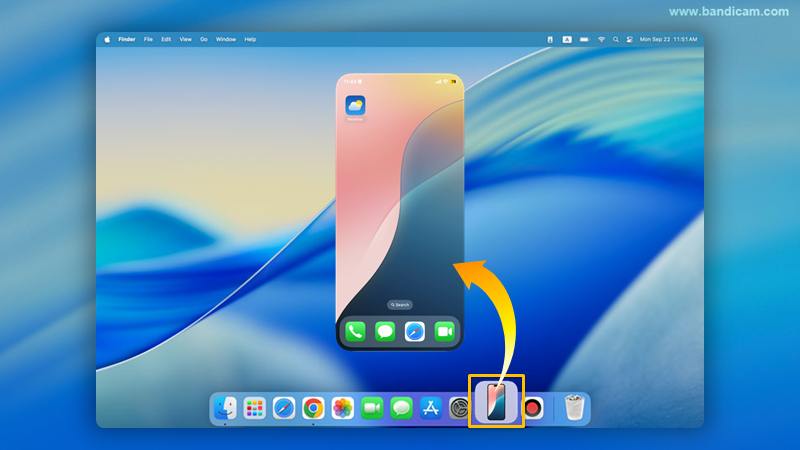
Vanaf macOS Sequoia heeft Apple een krachtige functie geïntroduceerd genaamd iPhone Mirroring. Hiermee kun je niet alleen je scherm weergeven, maar ook je iPhone volledig vanaf je Mac bedienen.
Belangrijkste functies van iPhone Mirroring:
Met iPhone Mirroring kun je je iPhone rechtstreeks vanaf je Mac bedienen. Gebruik het toetsenbord en trackpad van je Mac om te navigeren, apps te openen en berichten te beantwoorden. Je kunt ook eenvoudig bestanden en foto’s tussen apparaten verplaatsen.
Zo gebruik je iPhone Mirroring:
- Zorg ervoor dat je iPhone en Mac zijn aangemeld met dezelfde Apple ID.
- Controleer of Wi-Fi en Bluetooth zijn ingeschakeld op beide apparaten.
- Open op je Mac de iPhone Mirroring-app vanuit het Dock of de map Programma’s.
- Het scherm van je iPhone verschijnt onmiddellijk op je Mac en is klaar voor gebruik.
Methode 2: Schermspiegeling met AirPlay
Als je een oudere versie van macOS gebruikt of snel je iPhone naar je Mac wilt projecteren, is AirPlay de perfecte oplossing. Het is een betrouwbare functie om inhoud te streamen of je hele scherm te spiegelen.
Zo gebruik je AirPlay van iPhone naar Mac:

- Zorg ervoor dat je iPhone en Mac zijn verbonden met hetzelfde Wi-Fi-netwerk.
- Open op je iPhone het Bedieningspaneel door vanaf de rechterbovenhoek omlaag te vegen.
- Tik op het pictogram “Scherm spiegelen” (twee overlappende rechthoeken).
- Een lijst met beschikbare apparaten verschijnt. Tik op de naam van je MacBook of iMac.
- Je iPhone-scherm wordt nu gespiegeld op je Mac. Tik op “Stop Spiegeling” in het Bedieningspaneel om te stoppen.
Problemen met AirPlay?
Zorg ervoor dat beide apparaten zijn verbonden met hetzelfde Wi-Fi-netwerk. Ga op je Mac naar Systeeminstellingen > Algemeen > AirDrop & Handoff. Controleer of “AirPlay-ontvanger” is ingeschakeld en dat “AirPlay toestaan voor” is ingesteld op “Iedereen op hetzelfde netwerk”. Als het probleem aanhoudt, herstart beide apparaten.

Hoe het gespiegeld iPhone-scherm op Mac opnemen
Het opnemen van het gespiegeld iPhone-scherm op je Mac kan nuttig zijn — bijvoorbeeld voor app-demo’s, het opnemen van games of het bewaren van videogesprekken. Met Bandicam voor Mac is het heel eenvoudig.
Stapsgewijze handleiding voor het opnemen van het iPhone-scherm op Mac:
-
Installeer en open Bandicam.
Open de App Store door hieronder op “Gratis downloaden” te klikken en klik vervolgens op “Downloaden” en “Installeren”.
-
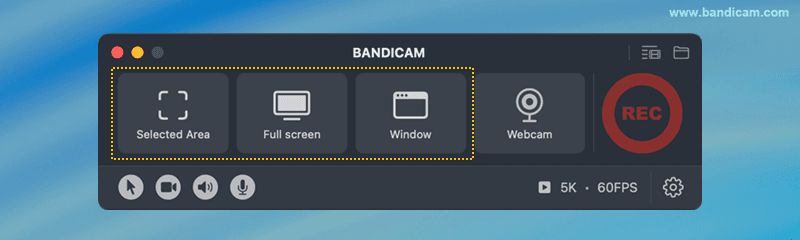
Kies de opnamemodus die bij jouw spiegelmethode past.
- Voor iPhone Mirroring: gebruik “Geselecteerd gebied” of “Venster”.
- Voor AirPlay: gebruik “Volledig scherm” voor de eenvoudigste opname.
![iPhone-scherm opnemen op Mac]()
-
Start de spiegeling van je iPhone op Mac.
Gebruik de methode iPhone Mirroring of AirPlay om het iPhone-scherm op je Mac weer te geven.
-
Selecteer het iPhone-venster en klik op ● REC.
![iPhone-scherm opnemen]()
-
Om te pauzeren of te hervatten, klik op ❚❚. Om te stoppen, druk op ■.
Deze bedieningselementen bevinden zich in de bovenste menubalk van je Mac of in het Bandicam-venster.
![opname pauzeren of stoppen]()
-
Stop de opname en bekijk de video-output.
Nadat de opname is voltooid, wordt het venster met de uitvoerlijst automatisch geopend.
- Video’s beheren: Selecteer een video en gebruik de pictogrammen om “In Finder openen”, “Verwijderen”, “Versturen via AirDrop” of “Delen”.
- Video’s bijsnijden: Klik op “Video bijsnijden” om alleen de gewenste delen op te slaan.
![opgenomen iPhone-scherm]()


Extra tip: iPhone spiegelen naar Windows
Je kunt een iPhone ook spiegelen naar een pc met gratis apps zoals LonelyScreen of 5KPlayer. Deel je scherm draadloos voor video’s en streaming.
Veelgestelde vragen (FAQ)
1. Hoe spiegel ik mijn iPhone naar mijn MacBook?
Je kunt je iPhone op twee manieren naar je Mac spiegelen. Op macOS Sequoia en nieuwer open je de iPhone Mirroring-app. Voor oudere versies gebruik je AirPlay vanuit het Bedieningspaneel.
2. Wat is iPhone Mirroring op macOS Sequoia?
Het is een app waarmee je je iPhone rechtstreeks vanaf je Mac kunt spiegelen en bedienen, inclusief het openen van apps en het overdragen van bestanden.
3. Hoe neem ik het iPhone-scherm op mijn Mac op?
Na het spiegelen kun je Bandicam of QuickTime gebruiken om het scherm op te nemen. Bandicam biedt betere kwaliteit, geluid en extra functies zoals videobewerking.
Laatst bijgewerkt op