Come registrare riunioni Zoom su Mac
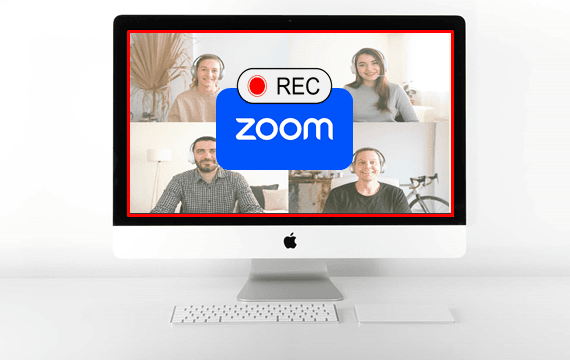
Sapere come registrare riunioni Zoom su Mac con audio è un’abilità molto utile. Ti permette di salvare facilmente presentazioni e conversazioni importanti — ed è più semplice di quanto pensi!
In questa guida confrontiamo tre metodi semplici per registrare riunioni Zoom su Mac, illustrando i vantaggi e gli svantaggi di ciascuno. Che tu sia host o partecipante, imparerai a catturare video e audio completi con facilità.
Confronto dei registratori di riunioni Zoom per Mac
| Registratore integrato di Zoom | QuickTime Player | Bandicam per Mac | |
|---|---|---|---|
| Autorizzazione alla registrazione | Solo host | Host e partecipanti | Host e partecipanti |
| Registra l’audio degli altri partecipanti? | ✔ Sì | X No | ✔ Sì |
| Registra il tuo microfono? | ✔ Sì | ✔ Sì | ✔ Sì |
| Possibile registrare in modo discreto? | X No | ✔ Sì | ✔ Sì |
| Editor video integrato? | X No | ✔ Sì | ✔ Sì |
Registrare riunioni con lo strumento integrato di Zoom
Il metodo ufficiale per registrare una riunione è utilizzare la funzione di registrazione integrata di Zoom. Funziona bene, ma ha un limite importante: devi essere l’host o ottenere il permesso dall’host per registrare.

Ecco come registrare le riunioni con lo strumento integrato:
- Avvia la riunione: Come host, avvia la tua chiamata Zoom.
- Clicca su “Registra”: Nella parte inferiore dello schermo, clicca sul pulsante di registrazione.
- Interrompi e salva: Dopo la riunione, Zoom convertirà automaticamente la registrazione in un file MP4.
Svantaggi: Richiede autorizzazione e invia notifiche
- Se non sei l’host, non puoi registrare senza autorizzazione.
- Zoom avvisa i partecipanti che la registrazione è in corso tramite un messaggio, un punto rosso e un avviso sonoro.
Questo metodo è ideale per le registrazioni ufficiali quando sei l’host. Tuttavia, per registrare senza permesso o notifiche, è necessario utilizzare applicazioni di terze parti come Bandicam.
Registrare riunioni Zoom su Mac con QuickTime Player
Il tuo Mac dispone di un registratore schermo gratuito: QuickTime Player. È un’ottima opzione per registrare senza l’autorizzazione dell’host, ma presenta un limite significativo con l’audio.

Ecco come registrare riunioni con QuickTime Player:
- Apri QuickTime Player: Lo trovi nella cartella “Applicazioni”.
- Avvia una nuova registrazione schermo: Dal menu superiore, clicca su File > Nuova registrazione schermo.
- Seleziona il microfono: Prima di registrare, clicca sulla piccola freccia accanto al pulsante di registrazione e seleziona “Microfono”.
- Clicca su Registra: Scegli se registrare l’intero schermo o trascina per selezionare la finestra Zoom.
Svantaggio: Limitazione dell’audio
- QuickTime registra solo il tuo microfono e non l’audio interno di Zoom (le voci degli altri partecipanti).
Questo strumento gratuito è ideale per registrazioni rapide che catturano video e la tua voce. Per registrazioni complete che includono l’audio degli altri partecipanti, Bandicam è consigliato.
Registrare riunioni Zoom su Mac con audio (Opzione migliore)
Per chi desidera registrare riunioni Zoom senza limitazioni, Bandicam per Mac è la soluzione perfetta. Risolve i problemi di autorizzazione e audio presenti in altri metodi.
Bandicam ti consente di registrare in modo discreto — non richiede il permesso dell’host e non avvisa i partecipanti che stai registrando. Soprattutto, può catturare contemporaneamente il tuo microfono e l’audio interno, consentendoti di registrare l’intera conversazione.
Suggerimento extra: Usi Windows? Consulta la nostra guida su come registrare Zoom su Windows.
-
Installa e avvia Bandicam per Mac.
Apri l’App Store cliccando sul pulsante “Scarica Bandicam gratis” qui sotto, quindi clicca su “Ottieni” e “Installa”.
-
Scegli la modalità di registrazione e configura l’audio.
- Seleziona Area selezionata o Schermo intero — consigliamo Schermo intero perché la condivisione schermo Zoom può modificare il layout e ignorare alcune aree.
- Per registrare le riunioni con audio, attiva l’audio di sistema e il microfono.
![registrare zoom con audio]()
-
Avvia e interrompi la registrazione.
- Per registrare, fai clic sul pulsante ● REC. Puoi usare il pulsante ❚❚ per mettere in pausa e ■ per interrompere quando la riunione è terminata.
- In modalità Schermo intero, puoi usare la barra dei menu superiore del Mac o la finestra di Bandicam per mettere in pausa o interrompere.
![pausa o stop registrazione zoom]()
-
Controlla la registrazione Zoom al termine.
Al termine della registrazione, la finestra dell’elenco video apparirà automaticamente.
- Con lo strumento di taglio integrato di Bandicam, puoi modificare subito la registrazione cliccando su “Taglia video”.
- Dopo la modifica, puoi condividere rapidamente il tuo video Zoom utilizzando “Invia tramite AirDrop” o il pulsante “Condividi”.
![riunioni zoom registrate]()


Risoluzione dei problemi: Nessun audio nella registrazione Zoom?
Questo problema è generalmente causato da una configurazione errata. Ecco come risolverlo: apri le impostazioni audio di Bandicam e controlla i tuoi dispositivi:
- Microfono: Seleziona lo stesso microfono in Bandicam che stai utilizzando in Zoom.
- Altoparlante: Assicurati che l’uscita audio del Mac e l’altoparlante Zoom siano impostati sul lo stesso dispositivo. Clicca sul link delle impostazioni audio in Bandicam per aprire le opzioni audio del Mac.

Impostazioni audio di Bandicam e Mac

Impostazioni audio di Zoom
Domande frequenti (FAQ)
1. Posso registrare riunioni Zoom su Mac senza l’autorizzazione dell’host?
Per impostazione predefinita, Zoom consente solo all’host o al co-host di registrare. Se sei un partecipante, hai bisogno dell’autorizzazione dell’host. Tuttavia, strumenti di terze parti come Bandicam ti permettono di registrare Zoom su Mac senza permesso.
2. Come registrare Zoom con audio su Mac?
Il registratore integrato di Zoom cattura l’audio di sistema e il microfono solo per l’host, mentre QuickTime registra solo il microfono. Pertanto, Bandicam per Mac è la scelta migliore per registrare la tua voce e quella degli altri partecipanti.
3. Zoom avvisa gli altri se registro una riunione?
Sì, se utilizzi il registratore integrato di Zoom, tutti i partecipanti verranno avvisati quando inizia la registrazione. Tuttavia, se utilizzi Bandicam per Mac o QuickTime Player, non verrà inviata alcuna notifica.
4. Dove vengono salvate le registrazioni Zoom su Mac?
- Registratore integrato di Zoom: Documenti > cartella Zoom per le registrazioni locali, oppure il tuo account Zoom per le registrazioni nel cloud.
- QuickTime Player: La posizione di salvataggio predefinita è la Scrivania (può essere modificata).
- Bandicam per Mac: Puoi selezionare una cartella di destinazione personalizzata nelle impostazioni.
5. Qual è il modo migliore per registrare riunioni Zoom su Mac?
Per gli host, il registratore integrato di Zoom è facile da usare. QuickTime Player offre una registrazione dello schermo di base gratuita. Tuttavia, per ottenere tutte le funzionalità — inclusa la registrazione con audio senza permesso o notifiche — Bandicam per Mac è la scelta migliore.
Ultimo aggiornamento: