Come registrare lo schermo e il viso simultaneamente su Mac

Per gli utenti Mac che desiderano creare tutorial, contenuti di gioco o presentazioni, registrare sia lo schermo che il viso contemporaneamente è spesso essenziale. Che si tratti di catturare contenuti sullo schermo o reazioni, i creatori hanno bisogno di una soluzione semplice e affidabile. Bandicam per Mac semplifica questo processo, consentendo la registrazione di schermo e videocamera di alta qualità.
In questa guida, imparerai passo dopo passo come usare Bandicam per registrare il tuo schermo e il tuo viso, e come migliorare il tuo schermo della videocamera usando gli effetti di sfondo della videocamera integrati in macOS per un aspetto pulito e professionale.
Come registrare il tuo schermo con la videocamera su Mac
-
Scarica e avvia Bandicam Mac Screen Recorder.
Clicca sul pulsante 'Scarica Bandicam gratuitamente' qui sotto per aprire l'App Store. Poi clicca su 'Ottieni' e poi su 'Installa'.
-
Clicca sull'icona di sovrapposizione della webcam e scegli una modalità di registrazione: Area selezionata o Schermo intero.
![abilita l'opzione di sovrapposizione della webcam]()
-
Trascina i bordi o sposta la visualizzazione della tua videocamera usando il mouse per regolare la webcam.
![registra schermo e viso]()
Consiglio aggiuntivo: Applica gli effetti della videocamera.
- macOS 15 Sequoia ora include effetti di sfondo della videocamera a livello di sistema per tutti i Mac con chip Apple.
- Mentre lo schermo della tua videocamera è attivo, clicca sull'icona della videocamera nella barra dei menu superiore e seleziona gli effetti che desideri, come l'illuminazione da studio o uno sfondo.
![registra schermo con videocamera su Mac]()
Bandicam registrerà il flusso della tua videocamera con questi effetti applicati, dando al tuo schermo e alla tua webcam un aspetto professionale.
-
Puoi abilitare o disabilitare l'audio di sistema e il microfono a seconda delle necessità.

-
Avvia la registrazione cliccando sul pulsante ● REC.
-
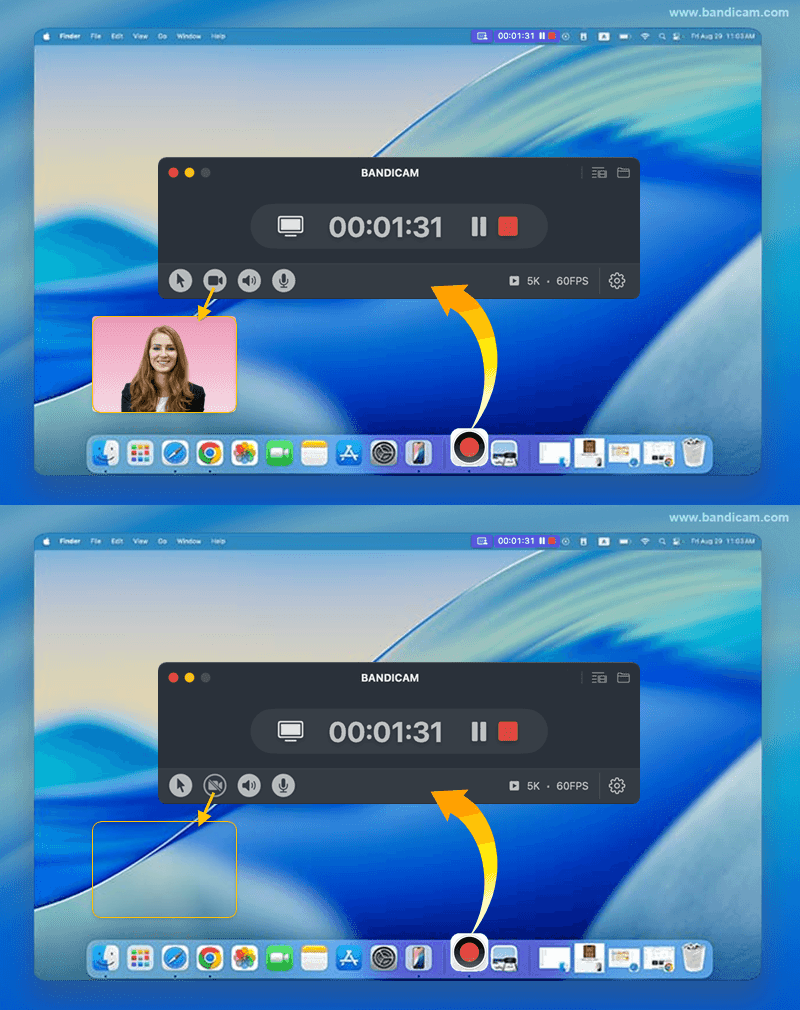
Attiva e disattiva la tua webcam, l'audio o il microfono durante la registrazione.
Durante la registrazione, hai l'opzione di attivare e disattivare la visualizzazione della tua webcam, l'audio di sistema o il microfono cliccando sulle rispettive icone.
![registra schermo e viso]()
-
Per mettere in pausa o riprendere la registrazione, clicca sul pulsante di pausa ❚❚. Per terminare, premi il pulsante di interruzione ■.
Questi controlli si trovano nella barra dei menu superiore del tuo Mac o tornando alla finestra di Bandicam e cliccando sul pulsante Pausa/Interrompi corrispondente.
![mettere in pausa/interrompere la registrazione dello schermo intero su mac]()
-
Interrompi la registrazione e rivedi il file video registrato.
Al termine della registrazione, la finestra della lista video di output apparirà automaticamente.
- Gestisci video: Seleziona un video e utilizza le icone in basso per "Apri nel Finder", "Elimina", "Invia tramite AirDrop" o "Condividi".
- Taglia video: Clicca sul pulsante "Taglia video" per salvare solo le sezioni desiderate.
![rivedi il video registrato]()




Ultimo aggiornamento il