Come duplicare lo schermo dell’iPhone su Mac

Vuoi mostrare lo schermo del tuo iPhone sul Mac? Molti utenti pensano che duplicare un iPhone su un Mac sia un processo complicato, ma in realtà è molto più semplice di quanto sembri.
Questa guida ti mostrerà due metodi principali già integrati nei tuoi dispositivi Apple: la nuova funzione iPhone Mirroring su macOS e l’opzione classica AirPlay. Ti mostreremo anche come registrare lo schermo duplicato dell’iPhone utilizzando Bandicam sul tuo Mac.
Metodo 1: iPhone Mirroring su macOS
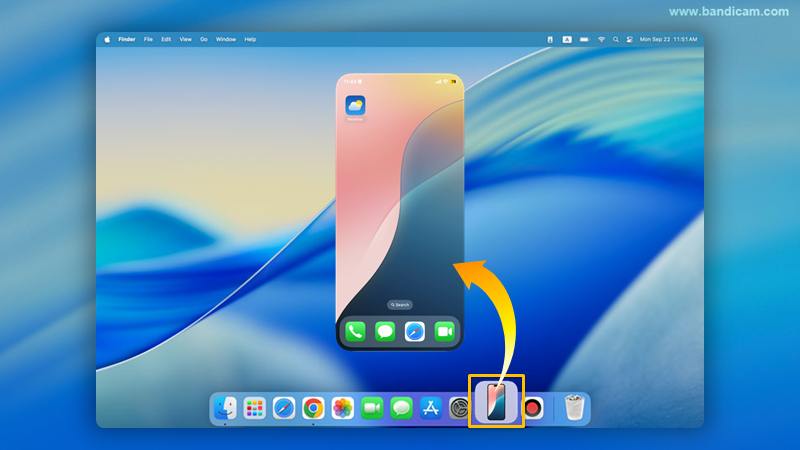
A partire da macOS Sequoia, Apple ha introdotto una potente funzione chiamata iPhone Mirroring. Non solo consente di visualizzare lo schermo, ma permette anche di controllare completamente l’iPhone dal Mac.
Funzionalità principali di iPhone Mirroring:
Con iPhone Mirroring, puoi controllare l’iPhone direttamente dal Mac. Usa la tastiera e il trackpad del Mac per navigare, aprire app e rispondere ai messaggi. Puoi anche trasferire facilmente file e foto tra i due dispositivi.
Come usare iPhone Mirroring:
- Assicurati che iPhone e Mac siano collegati con lo stesso ID Apple.
- Controlla che Wi-Fi e Bluetooth siano attivi su entrambi i dispositivi.
- Su Mac, apri l’app iPhone Mirroring dal Dock o dalla cartella Applicazioni.
- Lo schermo dell’iPhone apparirà immediatamente sul Mac, pronto per essere controllato.
Metodo 2: Duplicazione dello schermo con AirPlay
Se utilizzi una versione precedente di macOS o desideri un modo rapido per trasmettere l’iPhone al Mac, AirPlay è la soluzione perfetta. È una funzione affidabile per trasmettere contenuti o duplicare l’intero schermo.
Come usare AirPlay da iPhone a Mac:

- Assicurati che iPhone e Mac siano connessi alla stessa rete Wi-Fi.
- Sull’iPhone, scorri verso il basso dall’angolo in alto a destra per aprire il Centro di Controllo.
- Tocca l’icona “Duplicazione schermo” (due rettangoli sovrapposti).
- Verrà visualizzato un elenco di dispositivi disponibili. Tocca il nome del tuo MacBook o iMac.
- Lo schermo dell’iPhone sarà ora duplicato sul Mac. Per interrompere, tocca “Interrompi duplicazione” nel Centro di Controllo.
Problemi con AirPlay?
Assicurati che entrambi i dispositivi siano connessi alla stessa rete Wi-Fi. Sul Mac, vai in Impostazioni di sistema > Generali > AirDrop e Handoff. Assicurati che “Ricevitore AirPlay” sia attivato e che “Consenti AirPlay per” sia impostato su “Chiunque sulla stessa rete”. Se il problema persiste, riavvia entrambi i dispositivi.

Come registrare lo schermo dell’iPhone duplicato su Mac
Registrare lo schermo duplicato dell’iPhone sul Mac può essere molto utile — ad esempio per mostrare un’app, registrare un gioco o salvare una videochiamata. Con Bandicam per Mac, è semplicissimo.
Guida passo dopo passo per registrare lo schermo dell’iPhone su Mac:
-
Installa e avvia Bandicam.
Apri l’App Store facendo clic su “Scarica gratis” qui sotto, quindi fai clic su “Ottieni” e “Installa”.
-
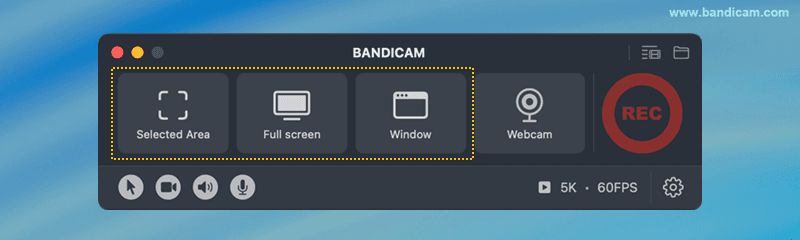
Scegli la modalità di registrazione adatta al tuo metodo.
- Per iPhone Mirroring: Usa “Area selezionata” o “Finestra”.
- Per AirPlay: Usa “Schermo intero” per una registrazione più semplice.
![registrare schermo iPhone su Mac]()
-
Avvia la duplicazione dell’iPhone su Mac.
Usa il metodo iPhone Mirroring o AirPlay per visualizzare lo schermo dell’iPhone sul Mac.
-
Seleziona la finestra dell’iPhone e fai clic su ● REC.
![registrare schermo iPhone]()
-
Per mettere in pausa o riprendere la registrazione, fai clic su ❚❚. Per interrompere, premi ■.
Questi controlli si trovano nella barra dei menu in alto del Mac o nella finestra di Bandicam.
![mettere in pausa o fermare la registrazione]()
-
Interrompi la registrazione e controlla il video di output.
Al termine della registrazione, la finestra dell’elenco video di output si aprirà automaticamente.
- Gestisci i video: Seleziona un video e utilizza le icone per “Apri nel Finder”, “Elimina”, “Invia con AirDrop” o “Condividi”.
- Taglia i video: Fai clic su “Taglia video” per salvare solo le parti desiderate.
![schermo iPhone registrato]()


Suggerimento extra: Duplica l’iPhone su Windows
Puoi anche duplicare l’iPhone su un PC utilizzando applicazioni gratuite come LonelyScreen o 5KPlayer. Condividi lo schermo in modalità wireless per riprodurre video o trasmettere contenuti.
Domande frequenti (FAQ)
1. Come posso duplicare il mio iPhone sul MacBook?
Puoi duplicare l’iPhone su Mac in due modi. Su macOS Sequoia e versioni successive, apri l’app iPhone Mirroring. Per le versioni precedenti, usa AirPlay dal Centro di Controllo.
2. Cos’è iPhone Mirroring su macOS Sequoia?
È un’app che consente di duplicare e controllare l’iPhone direttamente dal Mac, inclusa l’apertura delle app e il trasferimento di file.
3. Come registrare lo schermo dell’iPhone su Mac?
Dopo la duplicazione, puoi usare Bandicam o QuickTime per registrare lo schermo. Bandicam offre qualità migliore, audio e funzionalità extra come il taglio video.
Ultimo aggiornamento il