Ripristinare il tuo acquisto Bandicam Pro su Mac
Se hai già acquistato Bandicam Pro ma nell’app vedi ancora il pulsante “Acquista PRO”, segui questi passaggi di risoluzione dei problemi nell’ordine indicato.
Passaggio 1: provare di nuovo a ripristinare l’acquisto Bandicam Pro
Per prima cosa, assicurati che il processo di ripristino venga eseguito correttamente e con una connessione Internet stabile.
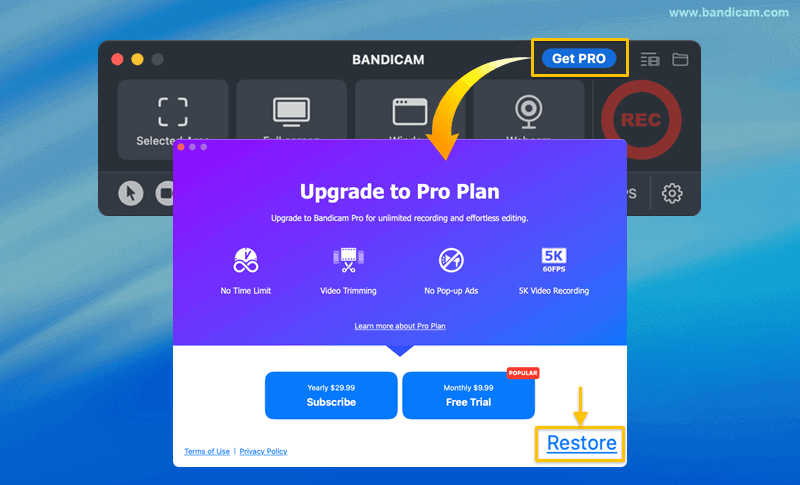
- Installa Bandicam dal Mac App Store e apri l’app.
- Fai clic su "Acquista PRO" e seleziona "Ripristina" nella finestra a comparsa.
- Quando richiesto, inserisci l’ID Apple e la password che hai usato per acquistare Bandicam Pro.
Se la procedura va a buon fine, il tuo acquisto Bandicam Pro verrà attivato immediatamente. Se il ripristino non riesce, passa al Passaggio 2.
Passaggio 2: verificare il tuo ID Apple e lo stato dell’acquisto
Questo passaggio serve a confermare che il tuo ID Apple contenga un acquisto o un abbonamento Bandicam attivo e valido.

- Su Mac, apri le Impostazioni di sistema e fai clic sul tuo ID Apple / Nome nella parte superiore della barra laterale.
- Vai alla sezione "Media e acquisti".
- Accanto a "Abbonamenti", fai clic sul pulsante "Gestisci...".
- Cerca nell’elenco l’abbonamento o l’acquisto di Bandicam per Mac e verifica che lo stato sia "Attivo".
Se l’abbonamento Bandicam risulta "Attivo" in questa schermata ma l’app non riesce ancora a ripristinare l’acquisto, passa al Passaggio 3.
Passaggio 3: reinstallare l’applicazione
Una nuova installazione può risolvere problemi di attivazione causati da file locali dell’applicazione danneggiati.
- Trascina l’icona di Bandicam dalla cartella Applicazioni nel Cestino.
- Riavvia il Mac.
- Installa di nuovo Bandicam dal Mac App Store e apri l’app.
- Dopo la reinstallazione, apri Bandicam e riprova subito il processo di ripristino descritto al Passaggio 1.
Non funziona ancora?
Se hai provato tutti e tre i passaggi e sei assolutamente sicuro di usare l’ID Apple corretto (quello in cui l’abbonamento Bandicam risulta "Attivo"), contatta il supporto Apple per ricevere ulteriore assistenza.