Cara Mencerminkan Layar iPhone ke Mac

Ingin menampilkan layar iPhone Anda di Mac? Banyak pengguna mengira pencerminan layar iPhone ke Mac itu rumit, tetapi sebenarnya jauh lebih mudah dari yang Anda kira.
Panduan ini akan menunjukkan dua metode utama yang sudah tersedia di perangkat Apple Anda: fitur baru iPhone Mirroring di macOS dan AirPlay klasik. Kami juga akan menunjukkan cara merekam layar iPhone yang dicerminkan menggunakan Bandicam di Mac Anda.
Metode 1: iPhone Mirroring di macOS
Sejak macOS Sequoia, Apple memperkenalkan fitur canggih bernama iPhone Mirroring. Fitur ini tidak hanya menampilkan layar, tetapi juga memungkinkan Anda mengontrol iPhone sepenuhnya dari Mac Anda.
Fitur utama iPhone Mirroring:
Dengan iPhone Mirroring, Anda dapat mengendalikan iPhone langsung dari Mac Anda. Gunakan keyboard dan trackpad Mac untuk menavigasi iPhone, membuka aplikasi, dan membalas pesan. Anda juga dapat mentransfer file dan foto dengan mudah antara kedua perangkat.
Cara menggunakan iPhone Mirroring:
- Pastikan iPhone dan Mac Anda masuk dengan Apple ID yang sama.
- Periksa bahwa Wi-Fi dan Bluetooth diaktifkan di kedua perangkat.
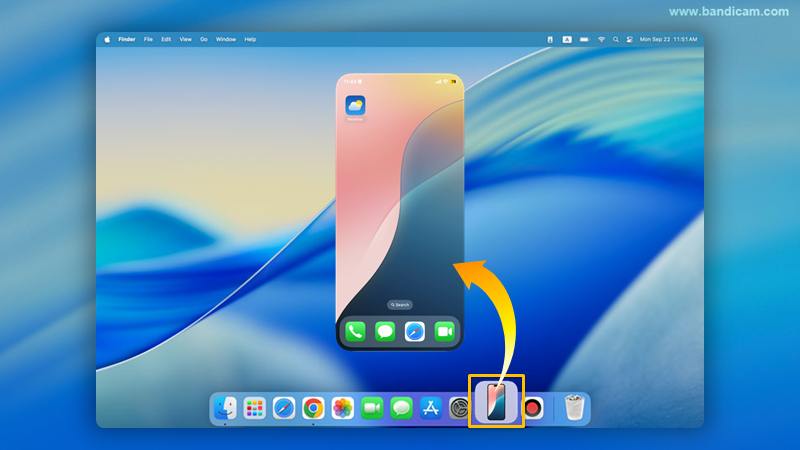
- Di Mac Anda, buka aplikasi iPhone Mirroring dari Dock atau folder Aplikasi.
- Layar iPhone Anda akan segera muncul di Mac dan siap untuk dikendalikan.
Metode 2: Pencerminan Layar dengan AirPlay
Jika Anda menggunakan versi macOS yang lebih lama atau membutuhkan cara cepat untuk menampilkan iPhone ke Mac, AirPlay adalah solusi yang sempurna. Ini adalah fitur andal untuk streaming konten atau mencerminkan seluruh layar.
Cara menggunakan AirPlay dari iPhone ke Mac:

- Pastikan iPhone dan Mac Anda terhubung ke jaringan Wi-Fi yang sama.
- Di iPhone, geser ke bawah dari sudut kanan atas untuk membuka Pusat Kontrol.
- Ketuk ikon “Pencerminan Layar” (dua persegi panjang tumpang tindih).
- Daftar perangkat yang tersedia akan muncul. Ketuk nama MacBook atau iMac Anda.
- Layar iPhone Anda sekarang akan ditampilkan di Mac. Untuk menghentikan, ketuk “Hentikan Pencerminan” di Pusat Kontrol.
Mengalami masalah dengan AirPlay?
Pastikan kedua perangkat terhubung ke jaringan Wi-Fi yang sama. Di Mac Anda, buka Pengaturan Sistem > Umum > AirDrop & Handoff. Pastikan “Penerima AirPlay” diaktifkan dan “Izinkan AirPlay untuk” diatur ke “Siapa saja di jaringan yang sama”. Jika masalah berlanjut, coba mulai ulang kedua perangkat.

Cara Merekam Layar iPhone yang Dicerminkan di Mac
Merekam layar iPhone yang dicerminkan di Mac dapat sangat berguna — misalnya untuk demo aplikasi, perekaman permainan, atau menyimpan panggilan video. Dengan Bandicam untuk Mac, prosesnya menjadi sangat mudah.
Panduan langkah demi langkah merekam layar iPhone di Mac:
-
Instal dan buka Bandicam.
Buka App Store dengan mengklik tombol “Unduh Gratis” di bawah ini, lalu klik “Dapatkan” dan “Instal”.
-
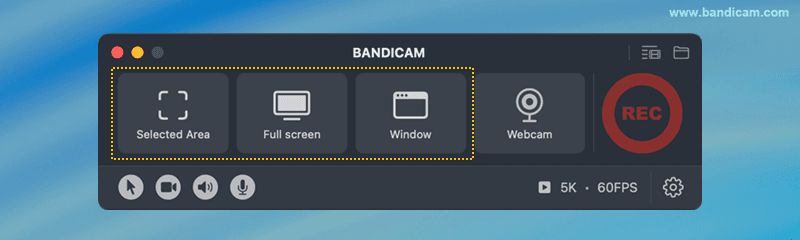
Pilih mode perekaman yang sesuai dengan metode pencerminan Anda.
- Untuk iPhone Mirroring: Gunakan “Area Tertentu” atau “Jendela”.
- Untuk AirPlay: Gunakan “Layar Penuh” untuk perekaman yang lebih mudah.
![rekam layar iPhone di Mac]()
-
Mulai pencerminan iPhone ke Mac.
Gunakan metode iPhone Mirroring atau AirPlay untuk menampilkan layar iPhone di Mac.
-
Pilih jendela iPhone dan klik ● REC.
![rekam layar iPhone]()
-
Untuk menjeda atau melanjutkan perekaman, klik ❚❚. Untuk berhenti, tekan ■.
Kontrol ini tersedia di bilah menu atas Mac Anda atau di jendela Bandicam.
![jeda atau hentikan perekaman]()
-
Hentikan perekaman dan periksa video output.
Setelah perekaman selesai, jendela daftar video output akan muncul secara otomatis.
- Kelola video: Pilih video dan gunakan ikon untuk “Buka di Finder”, “Hapus”, “Kirim melalui AirDrop”, atau “Bagikan”.
- Pangkas video: Klik “Pangkas Video” untuk menyimpan hanya bagian yang diinginkan.
![layar iPhone yang direkam]()


Tips Tambahan: Cerminkan iPhone ke Windows
Anda juga dapat mencerminkan iPhone ke PC menggunakan aplikasi gratis seperti LonelyScreen atau 5KPlayer. Bagikan layar Anda secara nirkabel untuk memutar video atau melakukan streaming konten.
Pertanyaan yang Sering Diajukan (FAQ)
1. Bagaimana cara mencerminkan iPhone saya ke MacBook?
Anda dapat mencerminkan iPhone ke Mac dengan dua cara. Di macOS Sequoia dan versi lebih baru, buka aplikasi iPhone Mirroring. Untuk versi lama, gunakan AirPlay dari Pusat Kontrol.
2. Apa itu iPhone Mirroring di macOS Sequoia?
Ini adalah aplikasi baru yang memungkinkan Anda mencerminkan dan mengontrol iPhone langsung dari Mac, termasuk membuka aplikasi dan mentransfer file.
3. Bagaimana cara merekam layar iPhone di Mac?
Setelah mencerminkan, Anda dapat menggunakan Bandicam atau QuickTime untuk merekam layar. Bandicam memberikan kualitas lebih baik, audio, dan fitur tambahan seperti pemangkasan video.
Terakhir diperbarui pada