Memulihkan pembelian Bandicam Pro di Mac
Jika Anda sudah membeli Bandicam Pro tetapi tombol "Dapatkan PRO" masih terlihat di aplikasi Bandicam, ikuti langkah-langkah pemecahan masalah berikut secara berurutan.
Langkah 1: Coba pulihkan lagi pembelian Bandicam Pro
Pertama, pastikan proses pemulihan dilakukan dengan benar dan Mac terhubung ke internet secara stabil.
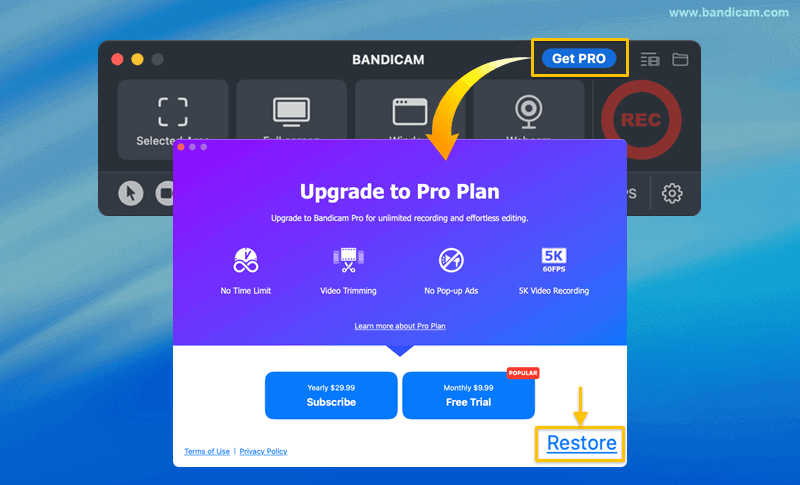
- Instal Bandicam dari Mac App Store lalu buka aplikasinya.
- Klik "Dapatkan PRO" dan pilih "Pulihkan" di jendela pop-up.
- Saat diminta, masukkan ID Apple dan kata sandi yang Anda gunakan untuk membeli Bandicam Pro.
Jika proses ini berhasil, pembelian Bandicam Pro Anda akan aktif segera. Jika pemulihan gagal, lanjut ke Langkah 2.
Langkah 2: Periksa ID Apple dan status pembelian
Langkah ini membantu memastikan bahwa ID Apple Anda memiliki langganan Bandicam yang masih aktif dan valid.

- Di Mac, buka Pengaturan Sistem lalu klik ID Apple / Nama Anda di bagian atas bar samping.
- Buka bagian "Media & Pembelian".
- Di samping "Langganan", klik tombol "Kelola...".
- Cari langganan Bandicam untuk Mac di daftar dan pastikan statusnya tertulis "Aktif".
Jika langganan Bandicam ditampilkan sebagai "Aktif" di sini tetapi aplikasi tetap tidak bisa memulihkan pembelian, lanjut ke Langkah 3.
Langkah 3: Instal ulang aplikasi
Instal ulang dapat memperbaiki masalah aktivasi yang disebabkan oleh file aplikasi lokal yang rusak.
- Seret ikon Bandicam dari folder Aplikasi ke Tempat Sampah.
- Mulai ulang Mac Anda.
- Instal kembali Bandicam dari Mac App Store lalu buka aplikasinya.
- Setelah aplikasi terinstal ulang, buka Bandicam dan segera coba lagi proses pemulihan yang dijelaskan pada Langkah 1.
Masih belum berhasil?
Jika Anda sudah mencoba ketiga langkah di atas dan benar-benar yakin menggunakan ID Apple yang tepat (yang menampilkan langganan Bandicam berstatus "Aktif"), silakan hubungi Dukungan Apple untuk mendapatkan bantuan lebih lanjut.