Comment enregistrer l'écran et la caméra simultanément sur Mac

Pour les utilisateurs de Mac qui cherchent à créer des tutoriels, du contenu de jeu ou des présentations, enregistrer à la fois l'écran et leur visage est souvent essentiel. Que ce soit pour capturer le contenu à l'écran ou les réactions, les créateurs ont besoin d'une solution simple et fiable. Bandicam pour Mac rationalise ce processus, permettant un enregistrement de haute qualité de l'écran et de la caméra.
Dans ce guide, vous apprendrez étape par étape comment utiliser Bandicam pour enregistrer votre écran et votre visage, et comment améliorer votre écran de caméra en utilisant les effets de fond de caméra intégrés de macOS pour un look propre et professionnel.
Comment enregistrer votre écran avec une caméra sur Mac
-
Téléchargez Bandicam Mac Screen Recorder et démarrez-le.
Cliquez sur le bouton 'Télécharger Bandicam gratuitement' ci-dessous pour ouvrir l'App Store. Puis cliquez sur 'Obtenir' et ensuite sur 'Installer'.
-
Cliquez sur l'icône de superposition de la webcam et choisissez un mode d'enregistrement : Zone sélectionnée ou Plein écran.
![activer l'option de superposition de la webcam]()
-
Faites glisser les bords ou déplacez l'affichage de votre caméra avec votre souris pour ajuster la webcam.
![enregistrer l'écran et la webcam]()
Conseil supplémentaire : Appliquez les effets de la caméra.
- macOS 15 Sequoia inclut maintenant des effets de fond de caméra à l'échelle du système pour tous les Mac avec puce Apple.
- Pendant que l'écran de votre caméra est actif, cliquez sur l'icône de la caméra dans la barre de menu supérieure et sélectionnez les effets que vous souhaitez, comme l'éclairage de studio ou un arrière-plan.
![enregistrer l'écran avec une caméra sur Mac]()
Bandicam enregistrera le flux de votre caméra avec ces effets appliqués, donnant à votre écran et à votre webcam un aspect professionnel.
-
Vous pouvez activer ou désactiver l'audio du système et le microphone selon vos besoins.

-
Démarrez l'enregistrement en cliquant sur le bouton ● REC.
-
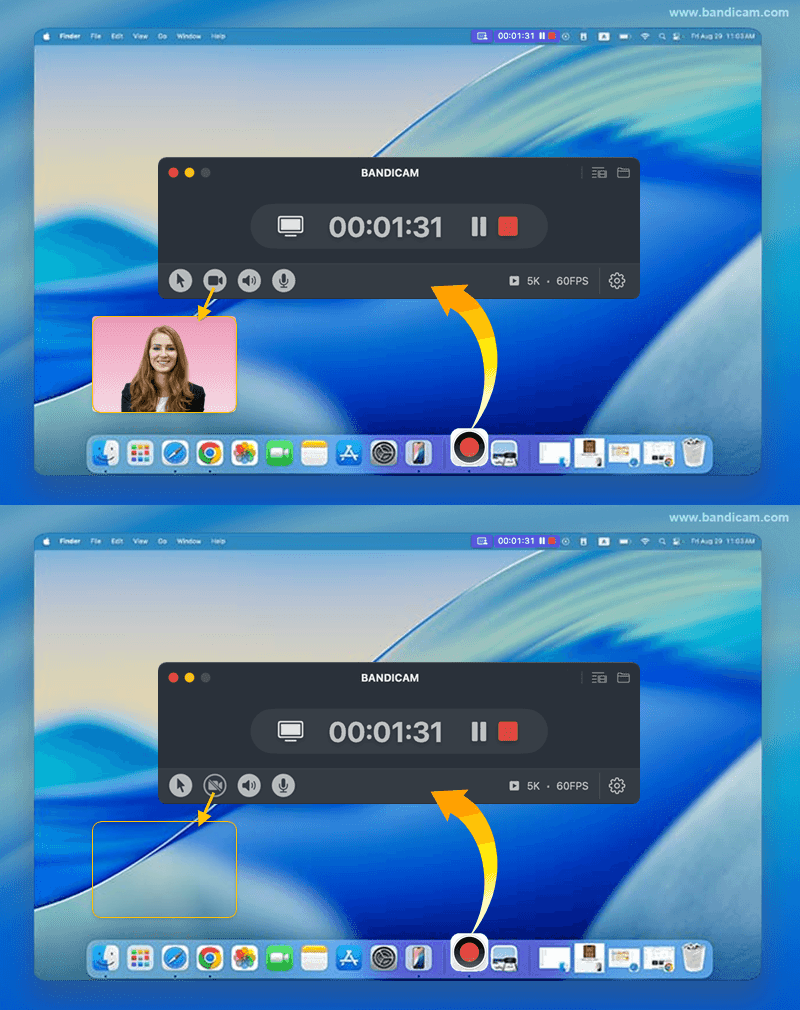
Activez et désactivez votre webcam, l'audio ou le microphone pendant l'enregistrement.
Pendant l'enregistrement, vous avez la possibilité d'activer et de désactiver l'affichage de votre webcam, l'audio du système ou le microphone en cliquant sur les icônes respectives.
![enregistrer l'écran et la webcam]()
-
Pour mettre en pause ou reprendre l'enregistrement, cliquez sur le bouton de pause ❚❚. Pour terminer, appuyez sur le bouton d'arrêt ■.
Ces commandes se trouvent dans la barre de menu supérieure de votre Mac ou en retournant à la fenêtre de Bandicam et en cliquant sur le bouton de Pause/Arrêt correspondant.
![mettre en pause/arrêter l'enregistrement en plein écran sur Mac]()
-
Arrêtez l'enregistrement et révisez le fichier vidéo enregistré.
Une fois l'enregistrement terminé, la fenêtre de la liste des vidéos de sortie apparaîtra automatiquement.
- Gérer les vidéos : Sélectionnez une vidéo et utilisez les icônes en bas pour "Ouvrir dans le Finder", "Supprimer", "Envoyer via AirDrop" ou "Partager".
- Rogner les vidéos : Cliquez sur le bouton "Rogner la vidéo" pour ne sauvegarder que les sections souhaitées.
![réviser la vidéo enregistrée]()




Dernière mise à jour le