Comment dupliquer l’écran de votre iPhone sur un Mac

Vous souhaitez afficher l’écran de votre iPhone sur votre Mac ? Beaucoup pensent que la duplication d’un iPhone sur un Mac est un processus complexe, mais en réalité, c’est beaucoup plus simple que vous ne le croyez.
Ce guide vous montrera deux principales méthodes intégrées à vos appareils Apple : la nouvelle fonctionnalité iPhone Mirroring sur macOS et l’option classique AirPlay. Nous vous montrerons également comment enregistrer l’écran dupliqué de votre iPhone avec Bandicam sur Mac.
Méthode 1 : iPhone Mirroring sur macOS
Depuis macOS Sequoia, Apple a introduit une nouvelle fonctionnalité puissante appelée iPhone Mirroring. Ce n’est pas seulement un moyen d’afficher votre écran, cela vous permet également de contrôler entièrement votre iPhone depuis votre Mac.
Fonctionnalités principales d’iPhone Mirroring :
iPhone Mirroring vous permet de contrôler votre iPhone directement depuis votre Mac. Vous pouvez utiliser le clavier et le trackpad de votre Mac pour naviguer, ouvrir des applications et répondre aux messages. Vous pouvez également transférer facilement des fichiers et des photos entre vos appareils.
Comment utiliser iPhone Mirroring :
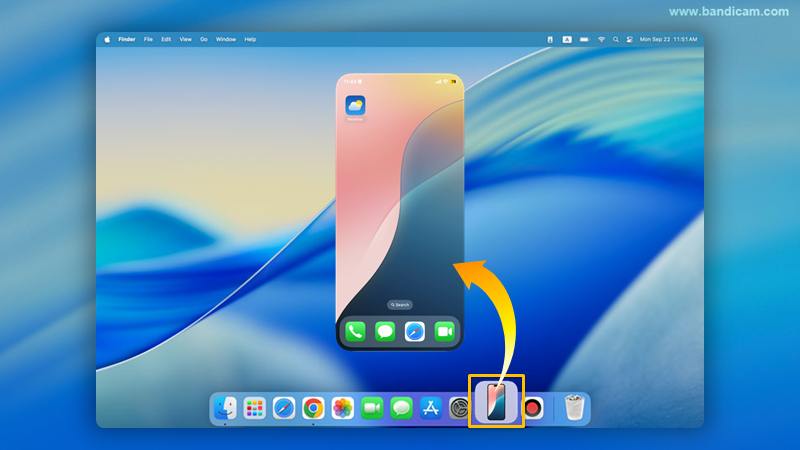
- Assurez-vous que votre iPhone et votre Mac sont connectés avec le même identifiant Apple.
- Vérifiez que le Wi-Fi et le Bluetooth sont activés sur les deux appareils.
- Sur votre Mac, ouvrez l’application iPhone Mirroring depuis le Dock ou le dossier Applications.
- L’écran de votre iPhone apparaîtra immédiatement sur votre Mac, prêt à être contrôlé.
Méthode 2 : Duplication d’écran avec AirPlay
Si vous utilisez une version antérieure de macOS ou souhaitez une solution rapide pour projeter votre iPhone sur votre Mac, AirPlay est la solution idéale. C’est une fonction fiable pour diffuser du contenu ou dupliquer l’intégralité de votre écran.
Comment utiliser AirPlay de l’iPhone vers le Mac :

- Assurez-vous que votre iPhone et votre Mac sont connectés au même réseau Wi-Fi.
- Sur votre iPhone, balayez vers le bas depuis le coin supérieur droit pour ouvrir le Centre de contrôle.
- Touchez l’icône de duplication d’écran (deux rectangles superposés).
- Une liste d’appareils disponibles s’affichera. Touchez le nom de votre MacBook ou iMac.
- L’écran de votre iPhone sera maintenant dupliqué sur votre Mac. Pour arrêter, touchez simplement « Arrêter la duplication » dans le Centre de contrôle.
Problèmes de connexion avec AirPlay ?
Assurez-vous que les deux appareils sont connectés au même réseau Wi-Fi. Sur votre Mac, allez dans Réglages Système > Général > AirDrop et Handoff. Assurez-vous que « Récepteur AirPlay » est activé et « Autoriser AirPlay pour » est défini sur « Toute personne sur le même réseau ». Si le problème persiste, redémarrez les deux appareils.

Comment enregistrer l’écran de l’iPhone dupliqué sur Mac
Enregistrer l’écran dupliqué de votre iPhone sur Mac peut être très utile — par exemple pour présenter une application, enregistrer une partie de jeu ou sauvegarder un appel vidéo. Avec Bandicam pour Mac, c’est très facile à faire.
Guide étape par étape pour enregistrer l’écran de l’iPhone sur Mac :
-
Installez et lancez Bandicam.
Ouvrez l’App Store en cliquant sur le bouton « Télécharger gratuitement » ci-dessous, puis cliquez sur « Obtenir » et « Installer ».
-
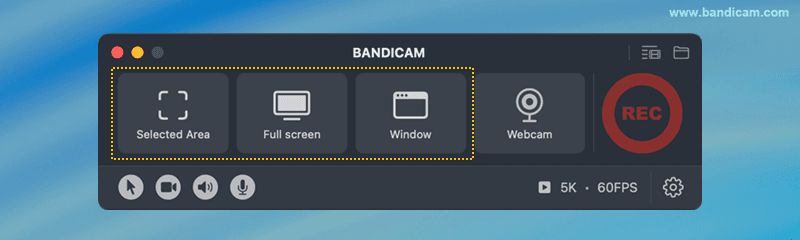
Choisissez le mode d’enregistrement adapté à votre méthode de duplication.
- Pour iPhone Mirroring : utilisez « Zone sélectionnée » ou « Fenêtre ».
- Pour AirPlay : utilisez « Plein écran » pour un enregistrement optimal.
![enregistrer l’écran de l’iPhone sur Mac]()
-
Démarrez la duplication de l’iPhone sur votre Mac.
Utilisez la méthode iPhone Mirroring ou AirPlay pour afficher l’écran de votre iPhone sur votre Mac.
-
Sélectionnez la fenêtre de l’iPhone et cliquez sur ● REC.
![enregistrer l’écran de l’iPhone sur Mac]()
-
Pour mettre l’enregistrement en pause ou le reprendre, cliquez sur ❚❚. Pour arrêter, appuyez sur ■.
Ces commandes sont disponibles dans la barre de menu supérieure de votre Mac ou dans la fenêtre de Bandicam.
![mettre en pause/arrêter l’enregistrement]()
-
Arrêtez l’enregistrement et consultez la vidéo enregistrée.
Une fois l’enregistrement terminé, la fenêtre de la liste des vidéos de sortie s’affichera automatiquement.
- Gérer les vidéos : sélectionnez une vidéo et utilisez les icônes pour « Ouvrir dans le Finder », « Supprimer », « Envoyer via AirDrop » ou « Partager ».
- Couper les vidéos : cliquez sur « Couper la vidéo » pour enregistrer uniquement les parties souhaitées.
![écran de l’iPhone enregistré]()


Astuce supplémentaire : Dupliquez votre iPhone sur Windows
Vous pouvez également dupliquer un iPhone sur un PC à l’aide d’applications gratuites telles que LonelyScreen ou 5KPlayer. Partagez votre écran sans fil pour lire des vidéos ou diffuser du contenu.
Foire aux questions (FAQ)
1. Comment dupliquer mon iPhone sur mon MacBook ?
Vous pouvez dupliquer votre iPhone sur Mac de deux façons. Sur macOS Sequoia et versions ultérieures, ouvrez l’application iPhone Mirroring. Pour les versions antérieures, utilisez AirPlay depuis le Centre de contrôle.
2. Qu’est-ce que iPhone Mirroring sur macOS Sequoia ?
C’est une application qui vous permet de dupliquer et de contrôler votre iPhone directement depuis votre Mac, y compris ouvrir des applications et transférer des fichiers.
3. Comment enregistrer l’écran de mon iPhone sur Mac ?
Après la duplication, vous pouvez utiliser Bandicam ou QuickTime pour enregistrer l’écran. Bandicam offre une meilleure qualité, un son et des fonctions supplémentaires comme la découpe vidéo.
Dernière mise à jour le