Restaurer votre achat Bandicam Pro sur Mac
Si vous avez déjà acheté Bandicam Pro mais que le bouton "Obtenir PRO" s’affiche toujours dans l’application, suivez ces étapes de dépannage dans l’ordre indiqué.
Étape 1 : essayer de restaurer à nouveau votre achat Bandicam Pro
Tout d’abord, vérifiez que le processus de restauration est effectué correctement, avec une connexion Internet stable.
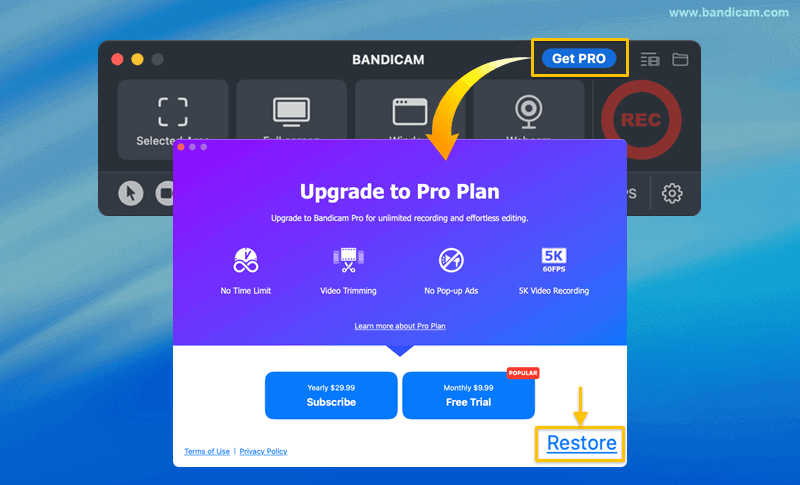
- Installez Bandicam depuis le Mac App Store et ouvrez l’application.
- Cliquez sur "Obtenir PRO" puis sélectionnez "Restaurer" dans la fenêtre contextuelle.
- Lorsque cela vous est demandé, saisissez l’identifiant Apple et le mot de passe utilisés pour acheter Bandicam Pro.
Si ce processus réussit, votre achat Bandicam Pro sera activé immédiatement. Si la restauration échoue, passez à l’Étape 2.
Étape 2 : vérifier votre identifiant Apple et l’état de l’achat
Cette étape permet de confirmer que votre identifiant Apple possède un abonnement Bandicam actif et valide.

- Sur votre Mac, ouvrez les Réglages Système et cliquez sur votre identifiant Apple / nom en haut de la barre latérale.
- Accédez à la section "Médias et achats".
- À côté de "Abonnements", cliquez sur le bouton "Gérer...".
- Recherchez votre abonnement Bandicam pour Mac dans la liste et vérifiez que l’état est "Actif".
Si l’abonnement Bandicam s’affiche comme "Actif" ici mais que l’application ne parvient toujours pas à restaurer l’achat, continuez avec l’Étape 3.
Étape 3 : réinstaller l’application
Une réinstallation peut résoudre des problèmes d’activation causés par des fichiers locaux de l’application endommagés.
- Faites glisser l’icône de Bandicam depuis le dossier Applications vers la Corbeille.
- Redémarrez votre Mac.
- Installez de nouveau Bandicam depuis le Mac App Store et ouvrez l’application.
- Une fois l’application réinstallée, ouvrez-la et essayez à nouveau le processus de restauration décrit à l’Étape 1.
Cela ne fonctionne toujours pas ?
Si vous avez essayé les trois étapes et que vous êtes absolument sûr d’utiliser le bon identifiant Apple (celui pour lequel l’abonnement Bandicam apparaît comme "Actif"), contactez le support Apple pour obtenir une aide supplémentaire.