Grabador de pantalla gratuito para Mac

Bandicam es un grabador de pantalla para Mac que te permite capturar la pantalla, el audio del sistema, el micrófono y la cámara para clases, reuniones y juegos. Con su interfaz sencilla y su recortador de vídeo integrado, puedes crear rápidamente contenido de alta calidad — todo sin marca de agua.


grabar pantalla en mac

El mejor grabador de pantalla para Mac para creadores

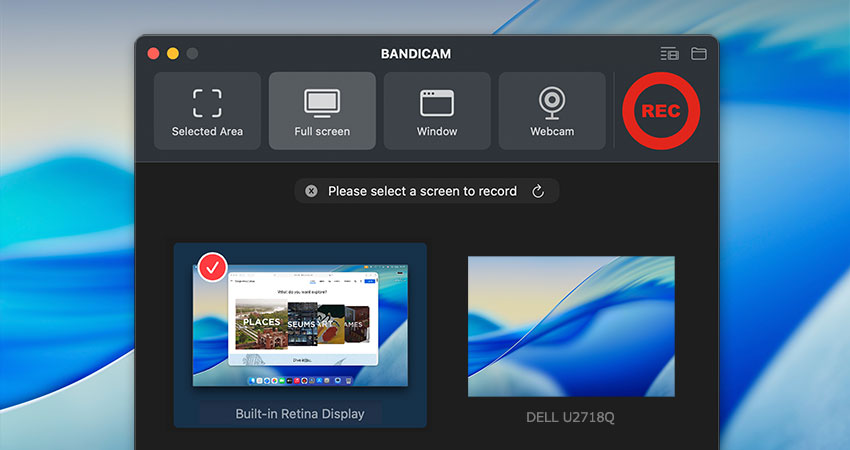
Bandicam es la herramienta de alto rendimiento definitiva para creadores y profesionales que desean grabar la pantalla en Mac. Con su interfaz intuitiva, puedes capturar exactamente lo que quieras — un área seleccionada, toda la pantalla o solo una ventana — junto con audio del sistema, micrófono y cámara. Tras la grabación, puedes recortar el vídeo al instante y producir contenido de alta calidad sin necesidad de software adicional.


Todo lo que necesitas para grabar la pantalla de tu Mac

Grabaciones de vídeo en alta calidad en Mac

Graba la pantalla de tu Mac con una resolución de hasta 5K y 60 FPS. Con Bandicam puedes crear vídeos de alta calidad que capturan cada detalle con claridad y fluidez excepcionales.
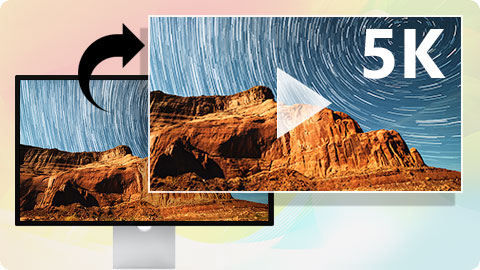
Bandicam - grabación de vídeo 5K y 60FPS

Graba todo: trabajo, personal y más

Bandicam cubre todas tus necesidades de grabación en Mac. Desde reuniones importantes en Zoom y llamadas de FaceTime hasta juegos exigentes y tutoriales de YouTube — Bandicam es el grabador de pantalla más versátil para Mac.
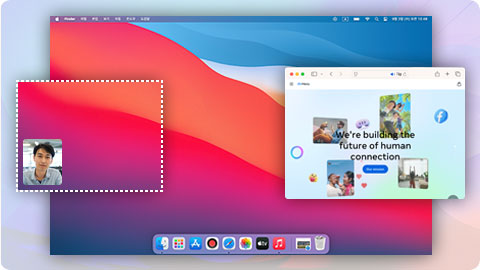
Cómo grabar un área específica en Mac »

Bandicam - grabar todo en Mac

Grabador de pantalla para Mac con audio y cámara

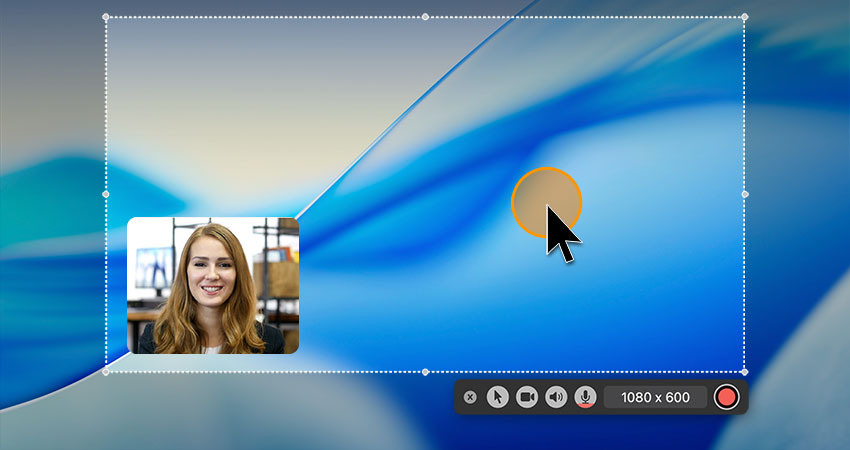
Graba la pantalla de tu Mac junto con el audio del sistema, el micrófono y la cámara web (FaceTime). Esta solución todo en uno es perfecta para clases, presentaciones y vídeos de juegos.
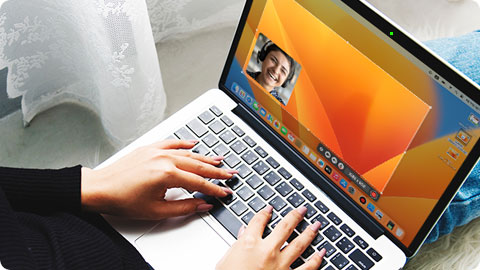
Cómo grabar pantalla y rostro en Mac »

Bandicam - grabación de pantalla en Mac con audio y cámara

Graba una ventana sin distracciones

Selecciona una ventana específica en tu Mac para grabar. Bandicam captura únicamente esa ventana — incluso si otras aplicaciones aparecen encima. Esto garantiza una grabación limpia y enfocada mientras sigues trabajando.
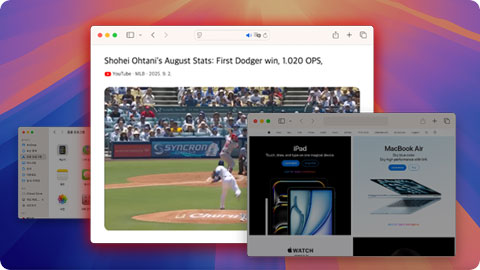
Cómo grabar una ventana específica en Mac »

Bandicam - grabar solo una ventana

Edita y recorta vídeos de Mac al instante

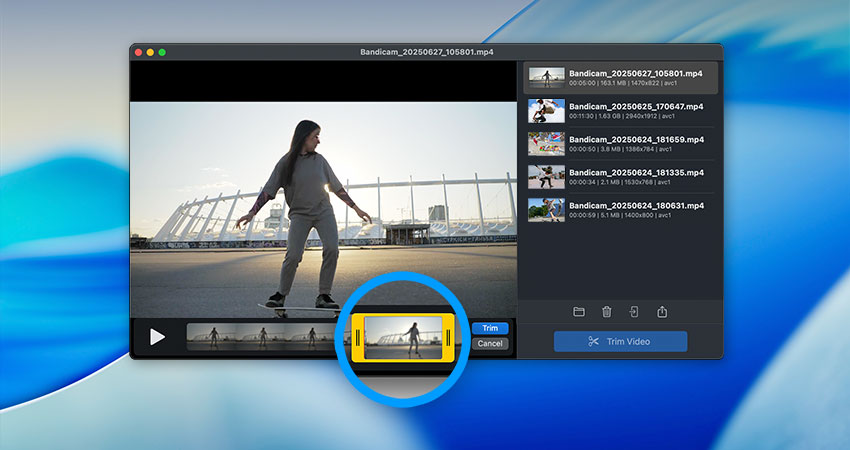
Bandicam facilita la creación de contenido con su recortador de vídeo integrado. Elimina partes no deseadas después de la grabación y guarda solo los segmentos necesarios, logrando vídeos limpios y listos sin edición complicada.
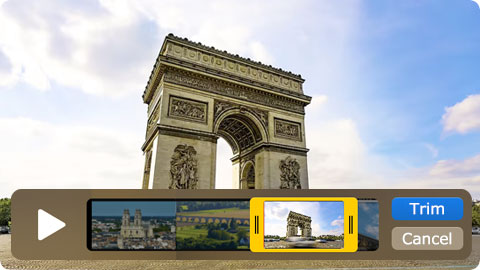
Cómo recortar un vídeo en Mac »

Bandicam - recortar vídeo tras grabación


Preguntas Frecuentes

Con Bandicam puedes grabar fácilmente la pantalla del Mac con audio. Captura tanto el audio del sistema como el micrófono al mismo tiempo, sin necesidad de instalar controladores ni complementos adicionales.

Con la función de superposición de webcam de Bandicam puedes grabar la pantalla y la cámara al mismo tiempo. Perfecto para tutoriales y presentaciones.

Sí, Bandicam te da control total sobre qué parte de la pantalla grabar. Puedes capturar toda la pantalla, seleccionar y grabar un área específica o grabar una sola ventana.

La versión Pro de Bandicam desbloquea tiempo de grabación ilimitado, lo que te permite grabar todo lo que necesites.

Bandicam para Mac funciona en MacBook, iMac, Mac mini y otros modelos con macOS Ventura (13.0) o posterior. Sin embargo, puedes duplicar la pantalla de tu iPhone o iPad en el Mac y grabarla fácilmente con Bandicam.

Sí, la suscripción mensual de Bandicam Pro incluye una prueba gratuita de 3 días, lo que te permite probar todas las funciones Pro. » Más información sobre suscripción