Cómo grabar reuniones de Zoom en Mac
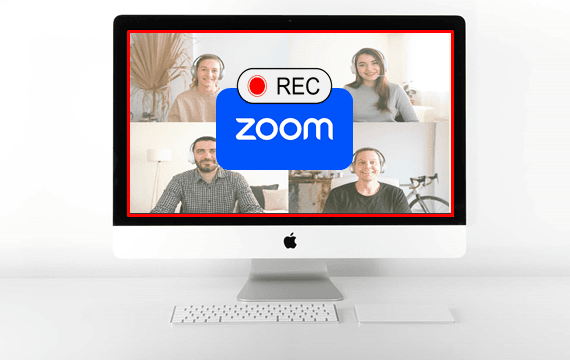
Aprender a grabar reuniones de Zoom en tu Mac con audio es una habilidad muy útil. Te permite guardar presentaciones y conversaciones importantes fácilmente, ¡y es más sencillo de lo que piensas!
En esta guía comparamos tres métodos sencillos para grabar reuniones de Zoom en Mac, destacando las ventajas y desventajas de cada uno. Tanto si eres anfitrión como participante, aprenderás a capturar vídeo y audio completo con facilidad.
Comparativa de grabadores de reuniones de Zoom para Mac
| Grabador integrado de Zoom | QuickTime Player | Bandicam para Mac | |
|---|---|---|---|
| Permisos de grabación | Solo el anfitrión | Anfitrión y participantes | Anfitrión y participantes |
| ¿Graba el audio de otros? | ✔ Sí | X No | ✔ Sí |
| ¿Captura tu micrófono? | ✔ Sí | ✔ Sí | ✔ Sí |
| ¿Grabación secreta posible? | X No | ✔ Sí | ✔ Sí |
| ¿Editor de vídeo integrado? | X No | ✔ Sí | ✔ Sí |
Grabar reuniones con el grabador integrado de Zoom
La forma más oficial de grabar una reunión es utilizando la función integrada de Zoom. Aunque funciona bien, tiene una gran limitación: debes ser el anfitrión o contar con su permiso para grabar.

Sigue estos pasos para grabar reuniones con la función de grabación integrada:
- Inicia la reunión: Como anfitrión, comienza tu llamada en Zoom.
- Haz clic en 'Grabar': En la barra inferior, pulsa el botón de grabación.
- Detén y guarda: Después de la reunión, Zoom convierte automáticamente la grabación en un archivo MP4.
Desventajas: Permiso necesario y alertas visibles
- Si no eres el anfitrión, no puedes grabar sin su autorización.
- Zoom notifica a los participantes que la grabación está en curso con una etiqueta visible, un punto rojo y una alerta de audio.
Este método es ideal para reuniones oficiales en las que eres el anfitrión. Sin embargo, si deseas grabar sin permiso o sin notificaciones, necesitarás herramientas de terceros como Bandicam.
Grabar reuniones de Zoom en Mac con QuickTime Player
Tu Mac incluye un grabador de pantalla gratuito: QuickTime Player. Es una excelente opción para grabar sin permiso del anfitrión, aunque tiene una limitación importante en el audio.

Sigue estos pasos para grabar reuniones con QuickTime Player:
- Abre QuickTime Player: Lo encontrarás en la carpeta "Aplicaciones".
- Inicia una nueva grabación de pantalla: En el menú superior, selecciona Archivo > Nueva grabación de pantalla.
- Selecciona el micrófono: Antes de grabar, haz clic en la pequeña flecha junto al botón de grabación y selecciona "Micrófono".
- Haz clic en Grabar: Elige grabar toda la pantalla o arrastra para seleccionar la ventana de Zoom.
Desventaja: Limitación de audio
- QuickTime solo graba tu micrófono, no el audio interno de Zoom (las voces de otros participantes).
Esta herramienta gratuita es ideal para grabaciones rápidas que capturan el vídeo y tu voz. Para grabaciones completas que incluyan el audio de otros participantes, se recomienda usar Bandicam.
Grabar reuniones de Zoom en Mac con audio (Mejor opción)
Para quienes necesitan grabar reuniones de Zoom sin limitaciones, Bandicam para Mac es la solución perfecta. Resuelve los problemas de permisos y audio de los otros métodos.
Bandicam permite grabar de forma discreta: no requiere permiso del anfitrión ni notifica a los demás participantes que estás grabando. Lo más importante es que puede capturar tu micrófono y el audio interno al mismo tiempo, lo que permite grabar la conversación completa.
Consejo adicional: ¿Eres usuario de Windows? Consulta nuestra guía para grabar Zoom en Windows.
-
Instala y abre Bandicam para Mac.
Abre la App Store haciendo clic en el botón "Descargar Bandicam gratis" y luego selecciona "Obtener" e "Instalar".
-
Elige el modo de grabación y configura el audio.
- Selecciona Área seleccionada o Pantalla completa. Recomendamos Pantalla completa porque el uso compartido de pantalla en Zoom puede cambiar el diseño y omitir áreas seleccionadas.
- Para grabar reuniones con audio, activa tanto el audio del sistema como el micrófono.
![grabar zoom con audio]()
-
Inicia y detén la grabación.
- Para grabar, haz clic en el botón ● REC. Puedes pausar con el botón ❚❚ y detener con el botón ■ cuando la reunión finalice.
- Al grabar en modo Pantalla completa, puedes usar la barra superior del Mac o la ventana de Bandicam para pausar o detener.
![pausar o detener la grabación]()
-
Cuando termines, revisa la grabación.
Al finalizar, la ventana de lista de vídeos aparecerá automáticamente.
- Con el recortador integrado de Bandicam, puedes editar la grabación al instante haciendo clic en "Recortar vídeo".
- Después de editar, puedes compartir tu grabación rápidamente usando "Enviar por AirDrop" o el botón "Compartir".
![reuniones grabadas de zoom]()


Solución de problemas: ¿sin audio en tu grabación de Zoom?
Esto suele deberse a una configuración incorrecta. Aquí tienes la solución: abre la configuración de vídeo de Bandicam y verifica tus dispositivos:
- Micrófono: Selecciona el mismo micrófono en Bandicam que utilizas en Zoom.
- Altavoces: Asegúrate de que la salida de sonido de tu Mac y el altavoz de Zoom estén configurados en el mismo dispositivo. Haz clic en el enlace de configuración de sonido en Bandicam para abrir las opciones de sonido del Mac.

Configuración de audio en Bandicam y Mac

Configuración de audio en Zoom
Preguntas frecuentes (FAQ)
1. ¿Puedo grabar reuniones de Zoom en Mac sin permiso del anfitrión?
Por defecto, Zoom solo permite que el anfitrión o el coanfitrión graben. Si eres participante, necesitarás permiso del anfitrión. Sin embargo, herramientas de terceros como Bandicam permiten grabar Zoom en Mac sin autorización.
2. ¿Cómo grabar Zoom con audio en Mac?
El grabador integrado de Zoom captura el audio del sistema y del micrófono solo para el anfitrión, mientras que QuickTime solo graba el micrófono. Por eso, Bandicam para Mac es la mejor opción para grabar reuniones con tu voz y la de los demás participantes.
3. ¿Zoom notifica a los demás si grabo una reunión?
Sí, si utilizas el grabador integrado de Zoom, todos los participantes serán notificados cuando comience la grabación. Sin embargo, si usas Bandicam para Mac o QuickTime Player, no se enviará ninguna notificación.
4. ¿Dónde se guardan las grabaciones de Zoom en Mac?
- Grabador integrado de Zoom: Documentos > carpeta Zoom para grabaciones locales, o tu cuenta de Zoom para grabaciones en la nube.
- QuickTime Player: La ubicación de guardado predeterminada es el Escritorio (puedes cambiarla).
- Bandicam para Mac: Puedes seleccionar una carpeta de salida personalizada en la configuración.
5. ¿Cuál es la mejor manera de grabar reuniones de Zoom en Mac?
Para los anfitriones, el grabador integrado de Zoom es sencillo. QuickTime Player ofrece una grabación básica de pantalla gratuita. Sin embargo, para obtener todas las funciones —incluida la grabación con audio sin permiso ni notificaciones— Bandicam para Mac es la mejor opción.
Última actualización: