Cómo grabar la pantalla y la cara simultáneamente en Mac

Para los usuarios de Mac que buscan crear tutoriales, contenido de juegos o presentaciones, grabar tanto la pantalla como la cara simultáneamente es a menudo esencial. Ya sea para capturar el contenido en pantalla o las reacciones, los creadores necesitan una solución simple y fiable. Bandicam para Mac agiliza este proceso, permitiendo grabaciones de pantalla y cámara de alta calidad.
En esta guía, aprenderá paso a paso cómo usar Bandicam para grabar su pantalla y su cara, y cómo mejorar la visualización de su cámara utilizando los efectos de fondo de cámara integrados de macOS para un aspecto limpio y profesional.
Cómo grabar su pantalla con la cámara en Mac
-
Descargue Bandicam Mac Screen Recorder e inícielo.
Haga clic en el botón 'Descarga gratuita de Bandicam' a continuación para abrir la App Store. Luego haga clic en 'Obtener' y luego en 'Instalar'.
-
Haga clic en el icono de superposición de la webcam y elija un modo de grabación: Área seleccionada o Pantalla completa.
![habilitar la opción de superposición de la webcam]()
-
Arrastre los bordes o mueva la visualización de su cámara con el ratón para ajustar la webcam.
![grabar pantalla y cara]()
Consejo adicional: Aplique los efectos de la cámara.
- macOS 15 Sequoia ahora incluye efectos de fondo de cámara en todo el sistema para todos los Mac con Apple Silicon.
- Mientras la visualización de su cámara esté activa, haga clic en el icono de la cámara en la barra de menú superior y seleccione los efectos deseados, como iluminación de estudio o un fondo.
![grabar pantalla con cámara en Mac]()
Bandicam grabará la señal de su cámara con estos efectos aplicados, dándole a su pantalla y webcam una apariencia profesional.
-
Puede habilitar o deshabilitar el audio del sistema y el micrófono según sea necesario.

-
Inicie la grabación haciendo clic en el botón ● REC.
-
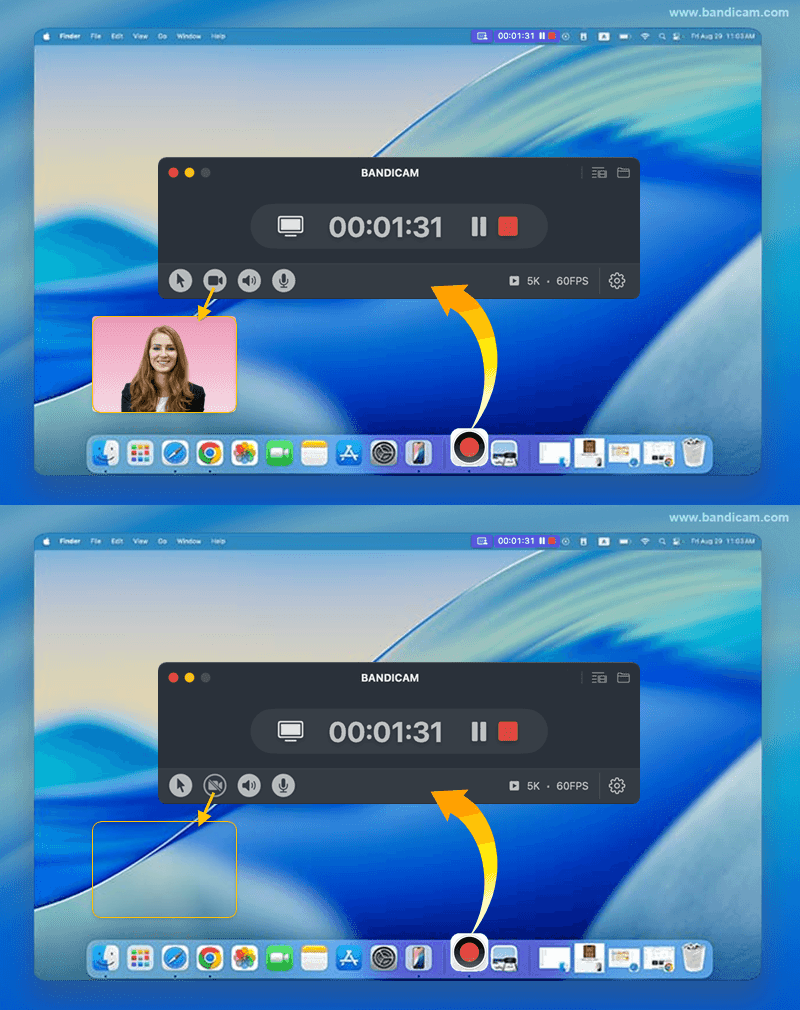
Active y desactive su webcam, audio o micrófono mientras graba.
Durante la grabación, tiene la opción de encender y apagar la visualización de su webcam, el audio del sistema o el micrófono haciendo clic en los iconos respectivos.
![grabar pantalla y cara]()
-
Para pausar o reanudar la grabación, haga clic en el botón de pausa ❚❚. Para finalizar, presione el botón de Detener ■.
Estos controles se encuentran en la barra de menú superior de su Mac o al regresar a la ventana de Bandicam y hacer clic en el botón de Pausa/Detener correspondiente.
![pausar/detener la grabación de pantalla completa en mac]()
-
Detenga la grabación y revise el archivo de video grabado.
Al completar la grabación, la ventana de la lista de videos de salida aparecerá automáticamente.
- Gestionar videos: Seleccione un video y utilice los iconos en la parte inferior para "Abrir en Finder", "Eliminar", "Enviar por AirDrop" o "Compartir".
- Recortar videos: Haga clic en el botón "Recortar video" para guardar solo las secciones deseadas.
![revisar video grabado]()




Última actualización el