Cómo duplicar la pantalla del iPhone en un Mac

¿Quieres mostrar la pantalla de tu iPhone en tu Mac? Muchos usuarios piensan que duplicar el iPhone en un Mac es un proceso complicado, pero en realidad es mucho más sencillo de lo que parece.
Esta guía te mostrará dos métodos principales integrados en tus dispositivos Apple: la nueva función iPhone Mirroring en macOS y el clásico AirPlay. Además, te enseñaremos cómo grabar la pantalla duplicada del iPhone usando Bandicam en tu Mac.
Método 1: iPhone Mirroring en macOS
A partir de macOS Sequoia, Apple introdujo una potente función llamada iPhone Mirroring. No solo permite ver tu pantalla, sino también controlar tu iPhone directamente desde tu Mac.
Funciones principales de iPhone Mirroring:
iPhone Mirroring te permite controlar tu iPhone directamente desde tu Mac. Puedes usar el teclado y el trackpad del Mac para navegar por tu iPhone, abrir apps y responder mensajes. También puedes mover archivos y fotos fácilmente entre ambos dispositivos.
Cómo usar iPhone Mirroring:
- Asegúrate de que tu iPhone y tu Mac estén conectados con la misma Apple ID.
- Verifica que el Wi-Fi y el Bluetooth estén activados en ambos dispositivos.
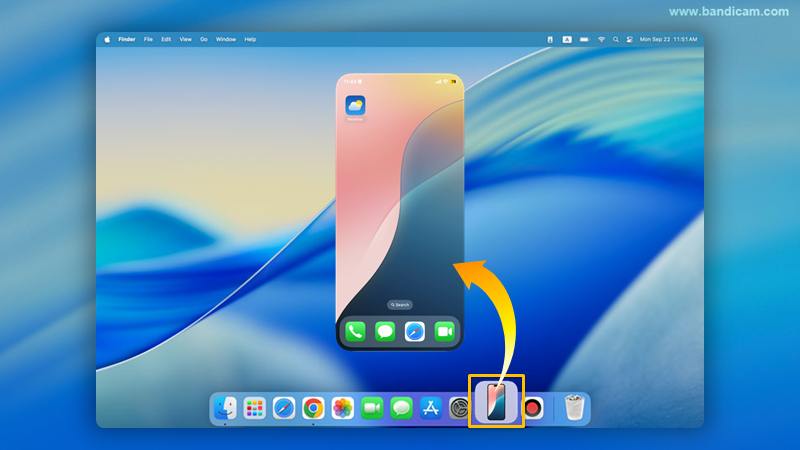
- En tu Mac, abre la app iPhone Mirroring desde el Dock o la carpeta de Aplicaciones.
- La pantalla de tu iPhone aparecerá inmediatamente en tu Mac lista para ser controlada.
Método 2: Duplicación de pantalla con AirPlay
Si utilizas una versión anterior de macOS o necesitas una forma rápida de transmitir tu iPhone a tu Mac, AirPlay es la solución perfecta. Es una función fiable para transmitir contenido o duplicar toda tu pantalla.
Cómo usar AirPlay desde el iPhone al Mac:

- Asegúrate de que tu iPhone y tu Mac estén conectados a la misma red Wi-Fi.
- En tu iPhone, desliza hacia abajo desde la esquina superior derecha para abrir el Centro de control.
- Toca el icono de Duplicar pantalla (dos rectángulos superpuestos).
- Aparecerá una lista de dispositivos disponibles. Toca el nombre de tu MacBook o iMac.
- La pantalla de tu iPhone ahora se mostrará en tu Mac. Para detener la duplicación, toca “Detener duplicación” en el Centro de control.
¿Problemas al conectarte con AirPlay?
Asegúrate de que ambos dispositivos estén en la misma red Wi-Fi. En tu Mac, ve a Ajustes del sistema > General > AirDrop y Handoff. Asegúrate de que "Receptor AirPlay" esté activado y "Permitir AirPlay para" esté configurado en "Cualquiera en la misma red". Si los problemas persisten, reinicia ambos dispositivos.

Cómo grabar la pantalla duplicada del iPhone en Mac
Grabar la pantalla duplicada de tu iPhone en tu Mac puede ser muy útil, por ejemplo, para demostrar una app, grabar una partida o guardar una videollamada. Con Bandicam para Mac, es muy fácil comenzar.
Guía paso a paso para grabar la pantalla del iPhone en Mac:
-
Instala y abre Bandicam.
Abre la App Store haciendo clic en el botón "Descargar gratis" a continuación y luego haz clic en "Obtener" y "Instalar".
-
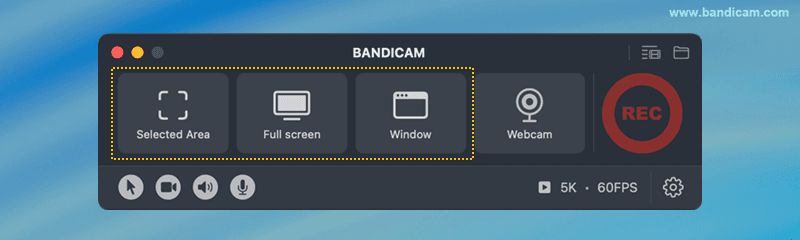
Elige el modo de grabación que mejor se adapte a tu método de duplicación.
- Para iPhone Mirroring: Usa "Área seleccionada" o "Ventana".
- Para AirPlay: Usa "Pantalla completa" para una grabación más sencilla.
![grabar pantalla del iPhone en Mac]()
-
Inicia la duplicación del iPhone en tu Mac.
Usa el método iPhone Mirroring o AirPlay anterior para mostrar la pantalla de tu iPhone en el Mac.
-
Selecciona la ventana del iPhone y haz clic en ● REC.
![grabar pantalla del iPhone]()
-
Para pausar o reanudar la grabación, haz clic en ❚❚. Para finalizar, presiona ■.
Estos controles se encuentran en la barra de menú superior del Mac o en la ventana de Bandicam.
![pausar o detener grabación]()
-
Detén la grabación y revisa el archivo grabado.
Al finalizar la grabación, la ventana de Lista de videos de salida aparecerá automáticamente.
- Gestionar videos: Selecciona un video y usa los íconos para "Abrir en Finder", "Eliminar", "Enviar por AirDrop" o "Compartir".
- Recortar videos: Haz clic en "Recortar video" para guardar solo las partes deseadas.
![pantalla del iPhone grabada]()


Consejo adicional: Duplica tu iPhone en Windows
También puedes duplicar un iPhone en un PC usando aplicaciones gratuitas como LonelyScreen o 5KPlayer. Comparte tu pantalla de forma inalámbrica para reproducir videos y transmitir contenido.
Preguntas frecuentes (FAQ)
1. ¿Cómo duplico mi iPhone en mi MacBook?
Puedes duplicar tu iPhone en un Mac de dos maneras. En macOS Sequoia y versiones posteriores, abre la app iPhone Mirroring. En versiones anteriores, usa AirPlay desde el Centro de control.
2. ¿Qué es iPhone Mirroring en macOS Sequoia?
Es una nueva app que te permite duplicar y controlar tu iPhone directamente desde tu Mac, incluyendo abrir aplicaciones y transferir archivos.
3. ¿Cómo grabo la pantalla de mi iPhone en Mac?
Después de duplicar, puedes usar Bandicam o QuickTime para grabar la pantalla. Bandicam ofrece mejor calidad, sonido y funciones adicionales como recorte de video.
Última actualización el