Cómo transcribir vídeo a texto
Bandicam para Mac permite transcribir vídeo a texto en Mac con su función de transcripción por IA. La herramienta analiza el audio del vídeo y genera automáticamente un archivo de subtítulos .srt. También puedes editar la transcripción, copiarla al portapapeles, guardarla como .txt o exportar un vídeo subtitulado.
Pasos para transcribir vídeo a texto
Para convertir vídeo a texto con Bandicam, sigue estos pasos:
Paso 1. Inicia la grabación con la opción elegida: Área seleccionada, Pantalla completa, Ventana o Webcam.

Paso 2. Al detenerse la grabación, la lista de vídeos de salida aparecerá automáticamente.
También puedes abrirla haciendo clic en el icono de la lista de vídeos de salida en la ventana principal.

Paso 3. Selecciona el archivo de vídeo y haz clic en la pestaña Transcripción.
Bandicam generará la transcripción automáticamente.

Paso 4. Revisa y edita la transcripción.
Tras completar la transcripción, revísala. Haz clic en el icono de edición junto a una línea de la transcripción para actualizar el texto y en Guardar para aplicar los cambios.

Paso 5. Guarda la transcripción o exporta un vídeo subtitulado.
- Se guarda automáticamente un archivo .srt en la misma carpeta que el vídeo.
- Haz clic en el icono de descarga para ver más opciones, como Copiar al portapapeles, Guardar como .txt y Exportar vídeo subtitulado.

Consejos útiles
![search]() Buscar: Usa la búsqueda para encontrar palabras o frases en la transcripción.
Buscar: Usa la búsqueda para encontrar palabras o frases en la transcripción.![refresh]() Actualizar: Después de cambiar el modelo de IA o el idioma, haz clic en Actualizar para regenerar la transcripción.
Actualizar: Después de cambiar el modelo de IA o el idioma, haz clic en Actualizar para regenerar la transcripción.![ai model]() Seleccionar modelo de IA: Haz clic en este icono para cambiar entre los modelos (Tiny, Base, Small, Medium o Large Turbo).
Seleccionar modelo de IA: Haz clic en este icono para cambiar entre los modelos (Tiny, Base, Small, Medium o Large Turbo).![Language]() Seleccionar idioma: Haz clic en el icono de idioma para elegir manualmente el idioma de transcripción.
Seleccionar idioma: Haz clic en el icono de idioma para elegir manualmente el idioma de transcripción.![cc]() Subtítulos: Haz clic en el botón CC para activar o desactivar los subtítulos. Bandicam Pro permite ver los subtítulos completos durante la reproducción.
Subtítulos: Haz clic en el botón CC para activar o desactivar los subtítulos. Bandicam Pro permite ver los subtítulos completos durante la reproducción.
 Buscar: Usa la búsqueda para encontrar palabras o frases en la transcripción.
 Actualizar: Después de cambiar el modelo de IA o el idioma, haz clic en Actualizar para regenerar la transcripción.
 Seleccionar modelo de IA: Haz clic en este icono para cambiar entre los modelos (Tiny, Base, Small, Medium o Large Turbo).
 Seleccionar idioma: Haz clic en el icono de idioma para elegir manualmente el idioma de transcripción.
 Subtítulos: Haz clic en el botón CC para activar o desactivar los subtítulos.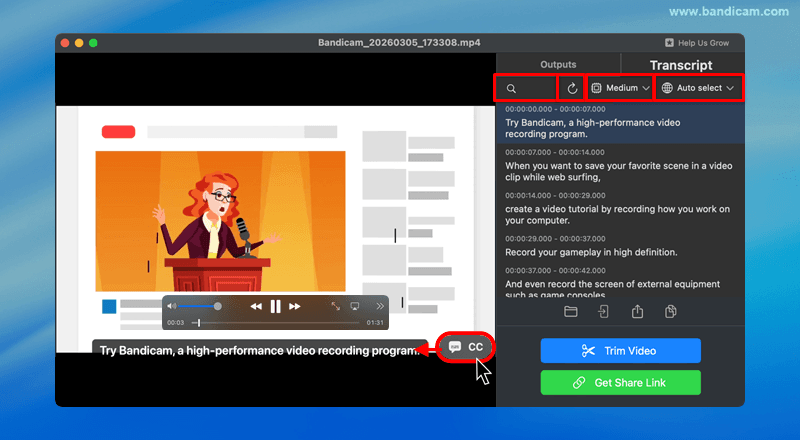
Ajustes avanzados de transcripción
Para más opciones, ve a Ajustes → Transcripción. Consulta la Guía de ajustes de transcripción para más detalles.
En esta sección puedes:
- Elegir el valor predeterminado del modelo de IA: Tiny, Base, Small, Medium o Large Turbo
- Elegir el idioma de transcripción: Un idioma concreto en lugar de detección automática
- Activar el preprocesado de audio: Reducir ruido de fondo para mayor precisión
- Borrar la caché del modelo: Eliminar modelos de IA descargados

Preguntas frecuentes
1. ¿Bandicam puede transcribir vídeo a texto automáticamente?
Sí. Bandicam incluye transcripción por IA que convierte automáticamente el habla del vídeo en texto.
2. ¿Qué idiomas admite la transcripción de vídeo?
Bandicam admite varios idiomas para transcripción de vídeo: alemán, inglés, español, francés, indonesio, italiano, holandés, portugués, sueco, vietnamita, turco, ruso, ucraniano, árabe, coreano, chino simplificado, chino tradicional y japonés. Puedes elegir el idioma de transcripción manualmente o usar la detección automática.
3. ¿Cómo mejorar la precisión de la transcripción?
Por defecto está seleccionado el modelo Base (equilibrado). Modelos más grandes ofrecen mayor precisión; Large Turbo es el más preciso. Puedes elegirlos en Ajustes de transcripción.